시운전 I/O Check 가이드 2탄: 구동부 센서 및 계기류 점검

📑 요약 노트

    안녕하세요. 자동화 장비 제어 기술과 현장 실무 노하우를 상세히 기록하는 블로그입니다.

    지난 1탄에서 제어반 내부의 전원 스위치와 릴레이 점검을 마쳤습니다. 전기가 정상적으로 배분되는 것을 확인했다면, 이제 장비가 실제로 움직이고 주변을 감지하는 말단 센서(Sensor)와 계측 장비들을 확인해야 합니다.
    시운전 I/O Check 가이드 2탄: 구동부 센서 및 계기류 점검

    가만히 있는 센서의 배선이 정상인지 확인하려면 우리가 직접 기구가 되어 강제로 신호를 유발해 보아야 합니다. 오늘은 실린더 센서, 물체 감지 센서, 차압계(Manometer) 등 구동부 계기류의 I/O Check 실무 노하우를 상세히 알아보겠습니다.

    센서 및 계기류 I/O Check 3줄 요약

    1. 실린더 센서: 에어(CDA)를 차단한 뒤 손으로 실린더를 수동 전후진 시켜 양 끝단 센서의 점등을 확인합니다.
    2. 물체 감지 센서: Fiber나 근접 센서 앞에 손이나 금속을 직접 갖다 대어 감지 여부를 테스트합니다.
    3. 공압/차압 계기: 압력 스위치의 레귤레이터를 돌리거나, 차압계 포트에 입으로 공기를 불어 알람을 발생시켜 봅니다.

    1. 기구 구동부: 실린더 및 위치 감지 센서

    장비의 팔다리 역할을 하는 실린더가 올바른 위치에 도달했는지 확인해 주는 핵심 센서들입니다.
    시운전 I/O Check 가이드 2탄: 구동부 센서 및 계기류 점검
    시운전 I/O Check 가이드 2탄: 구동부 센서 및 계기류 점검


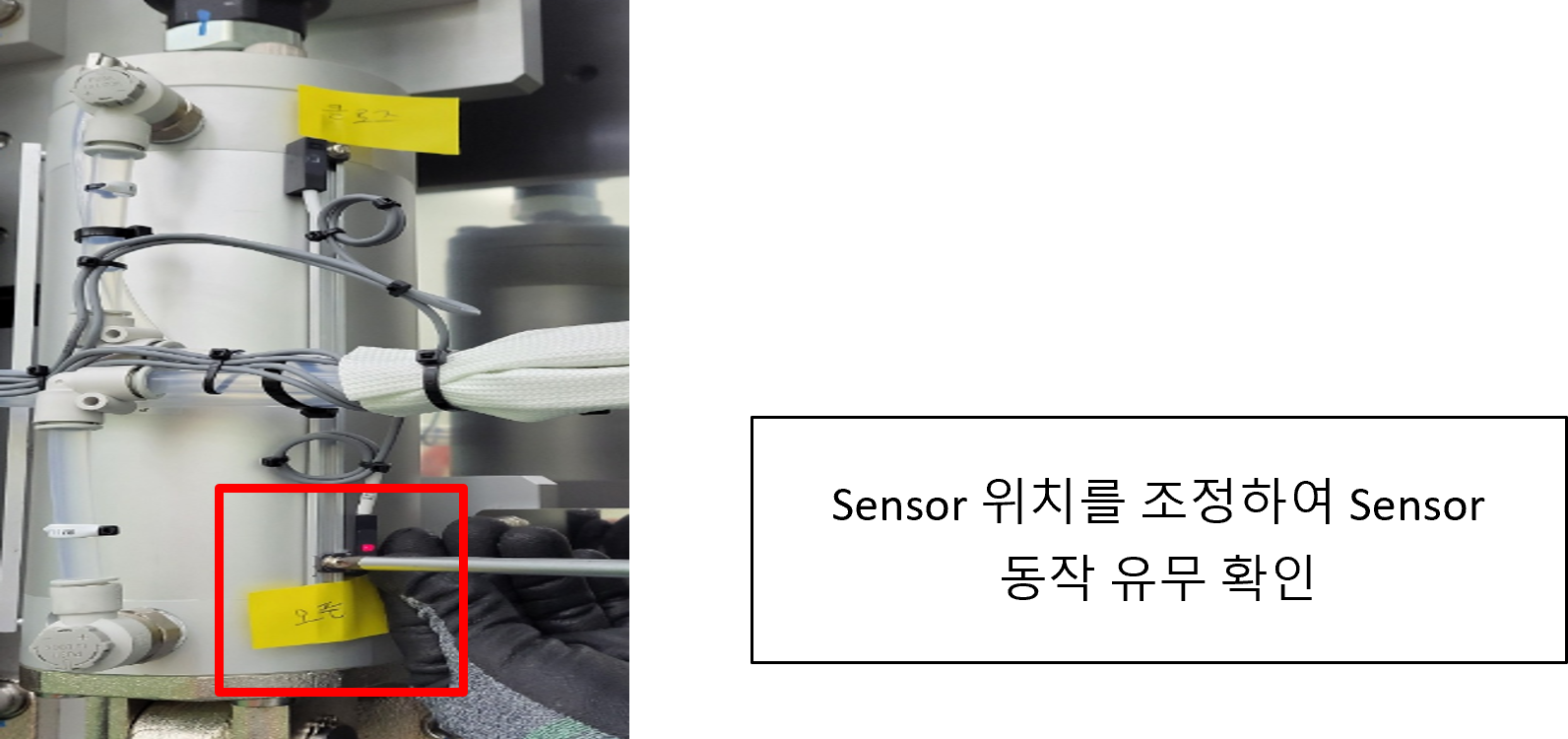
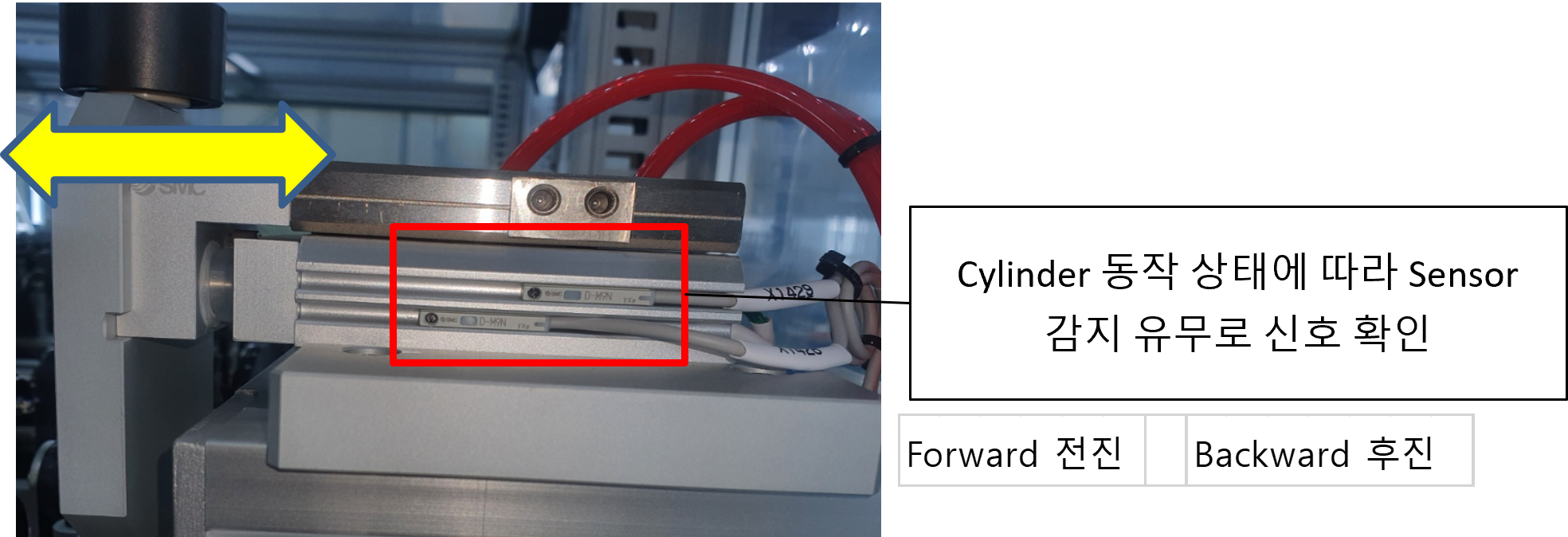
    • 실린더 센서 (Cylinder Sensor): 구동부의 에어(CDA) 압력을 완전히 뺀 상태에서 작업자가 손으로 실린더를 전진 및 후진 끝단까지 수동으로 밀어봅니다. 이때 각 끝단에 부착된 센서의 LED가 켜지며 PC의 I/O Monitor에 신호가 들어와야 합니다. (손으로 밀기 힘든 구조라면 센서의 위치를 드라이버로 풀어서 임의로 금속 링 위치로 옮겨서 테스트합니다.)
    • Cylinder Sensor:  닫혔을 때(Close), 그리고 완전히 열렸을 때(Open) 각각의 센서가 정확히 점등되는지 조율하며 신호를 확인합니다.


    2. 제품 및 부품 인식: 물체 감지 센서류

    장비 내부에 제품(Glass, Wafer 등)이 들어왔는지, 기구물이 올바른 위치에 있는지 감지하는 센서들입니다.


    시운전 I/O Check 가이드 2탄: 구동부 센서 및 계기류 점검
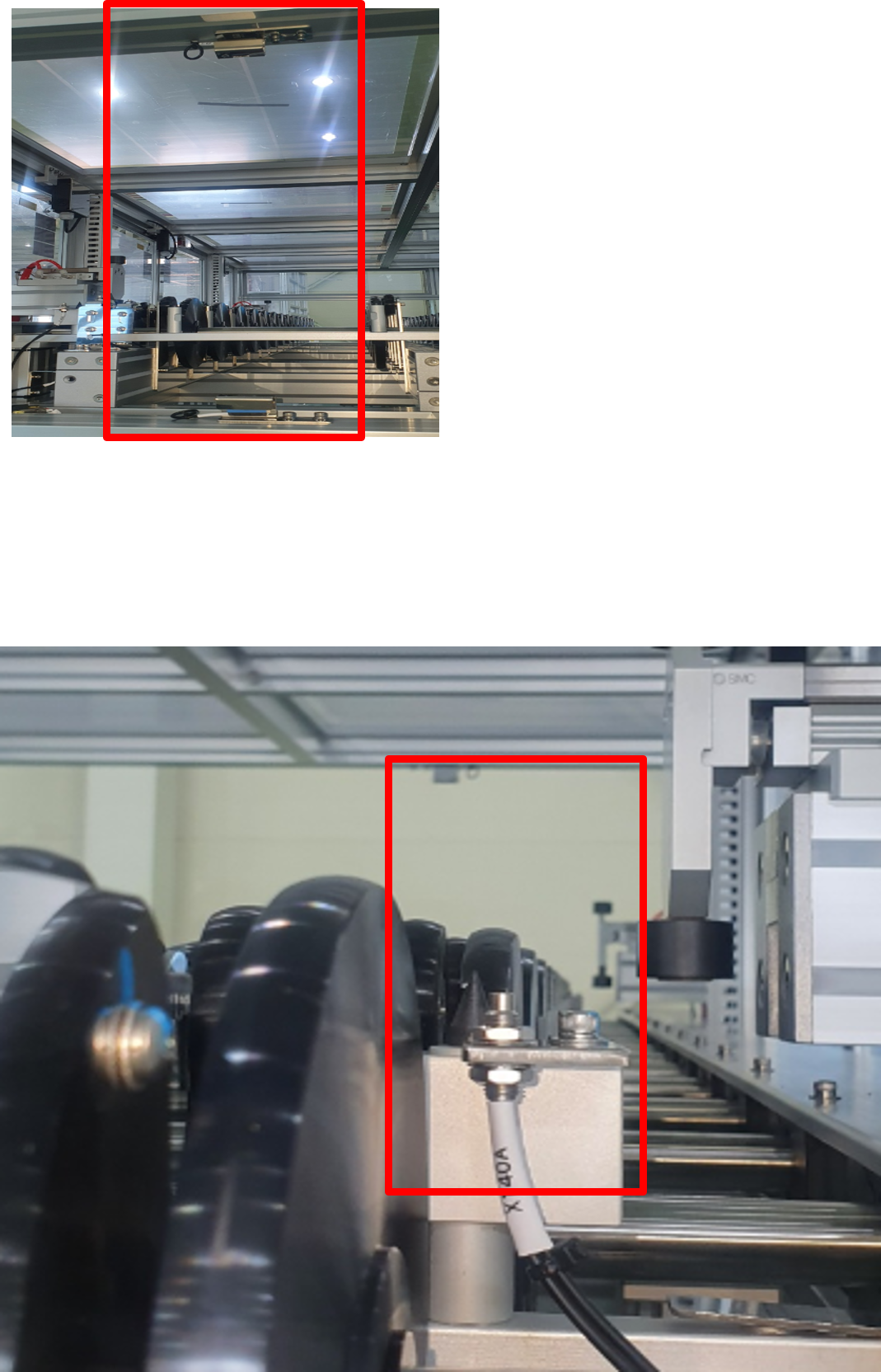
    • 광화이버(Fiber) 센서: 제품 감지용 Fiber 센서의 발광부와 수광부 사이에 손이나 실제 제품을 직접 가려보며 ON/OFF 신호를 확인합니다.
    • 근접 센서 (Proximity Sensor): 금속을 감지하는 근접 센서 앞에는 렌치나 드라이버 같은 금속 물체를 직접 근접시켜 신호가 정상적으로 뜨는지 테스트합니다.


    3. 공압 및 아날로그 계기류 (차압계, 압력 스위치)

    단순한 스위칭이 아닌, 압력과 온도의 수치 변화에 따라 알람을 띄우는 계측기들의 점검 방법입니다.


    • Manometer (차압계): 아날로그 차압계 뒤에 있는 공압 포트에 실리콘 튜브를 연결하고 입으로 공기를 불거나 당겨봅니다. 인위적으로 압력 변화를 일으켜 Low Alarm 또는 High Alarm 램프가 켜지고 PC에 신호가 들어오는지 확인합니다.
    • Pressure S/W (압력 스위치): 메인 에어 레귤레이터를 돌려 공급 압력을 강제로 알람 치 이하로 낮춰봅니다. 압력 스위치가 이를 감지하고 신호가 OFF(알람 발생) 되는지 확인합니다.
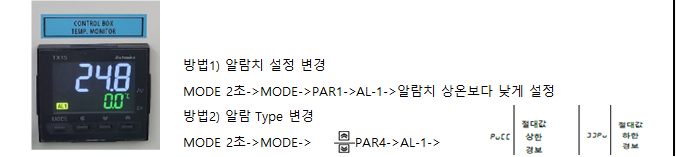
    • Monitor Temp (온도 컨트롤러): 온도 컨트롤러의 파라미터로 들어가 알람 설정값을 현재 온도보다 임의로 낮게(또는 높게) 변경하여, 접점이 살면서 온도 알람 신호가 PC로 잘 넘어오는지 테스트합니다. (테스트 후 반드시 원상 복구합니다.)
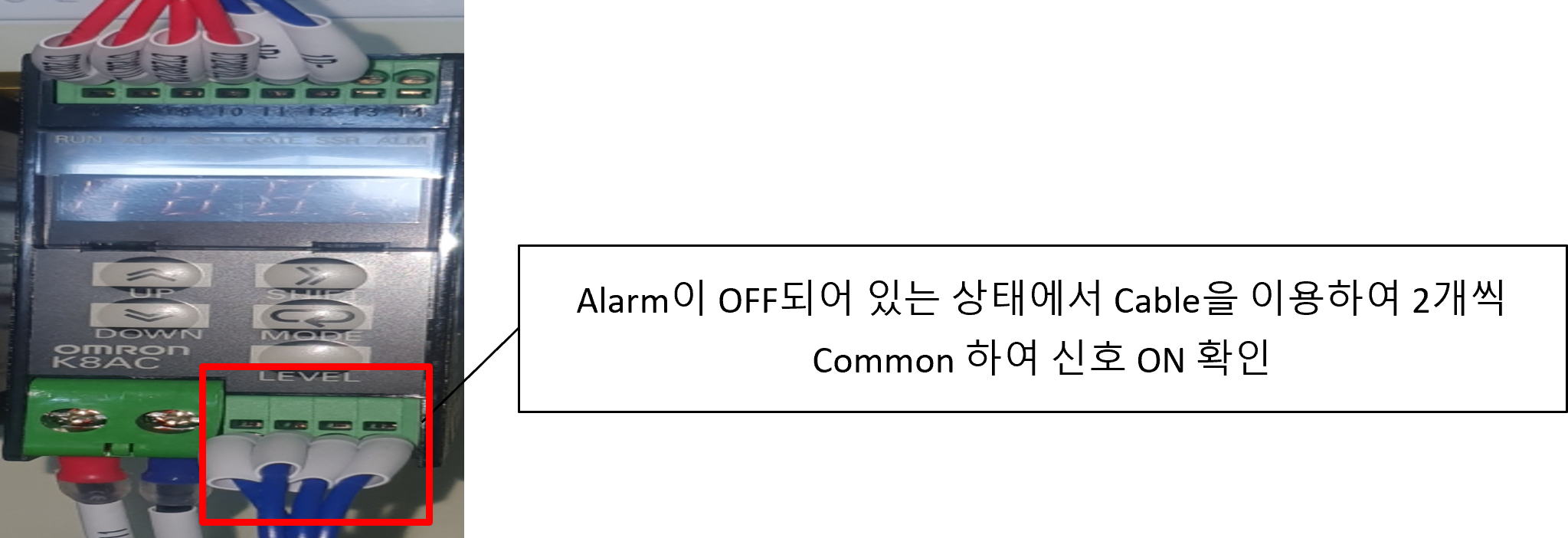
    • HBA (Heater Break Alarm): 알람이 없는 정상 온도 상태에서, 케이블 단자를 강제로 Common(쇼트)시켜 단선 알람 신호를 발생시켜 봅니다.

    시운전 I/O Check 가이드 2탄: 구동부 센서 및 계기류 점검
    시운전 I/O Check 가이드 2탄: 구동부 센서 및 계기류 점검
    시운전 I/O Check 가이드 2탄: 구동부 센서 및 계기류 점검
    시운전 I/O Check 가이드 2탄: 구동부 센서 및 계기류 점검

    현장 실무 팁(Tip): 작업 종료 시에는 제어반 도어를 닫아 Close 상태를 유지하고, 구동부 주변에서 작업할 때는 혹시 모를 오동작에 대비해 항상 구동 주 전원을 차단한 상태에서 센서 테스트를 진행하는 습관을 들여야 합니다.

    이로써 제어반 내부 스위치 점검부터 구동부 말단 센서 점검까지 자동화 장비 I/O Check 2부작을 모두 마쳤습니다.

    실린더를 손으로 밀고, 차압계에 입으로 바람을 불어넣어 보는 이 모든 아날로그적인 행동들이 결국 가장 정확하고 원초적인 트러블슈팅의 기본입니다. 이 과정에서 발견된 배선 오류나 도면 불일치를 100% 잡아내야만 다음 단계인 장비의 Auto 구동(싸이클 테스트)을 무사고로 마칠 수 있습니다!


    장비 시운전 기술 기록
    본 포스팅은 신규 인원 교육 및 출하/시운전 검사를 위해 제정된 'I/O Check 작업 표준서'를 바탕으로, 실린더 센서 강제 조작, 근접 센서 감지, 차압계(Manometer)의 공압 인가 등 현장 센서류의 강제 신호 유발 점검 노하우를 알기 쉽게 재구성했습니다.


    시운전 I/O Check 가이드 1탄: 제어반 스위치 및 기본 수칙

    📑 요약 노트

      안녕하세요. 자동화 장비 제어 기술과 현장 실무 노하우를 상세히 기록하는 블로그입니다.

      새로운 장비의 전원을 켜고 본격적인 시운전을 시작하기 전, 소프트웨어(PC)와 하드웨어(기구)가 제대로 연결되어 있는지 확인하는 작업이 반드시 선행되어야 합니다. 이를 I/O Check (입출력 신호 점검)라고 부릅니다.

      시운전 I/O Check 가이드 1탄: 제어반 스위치 및 기본 수칙

      오늘부터 2편에 걸쳐 안전한 I/O Check의 기본 수칙부터 각 유닛별로 강제로 신호를 살려 테스트하는 실무 노하우를 정리해 보겠습니다. 1탄은 시운전의 첫 단추인 제어반(Panel) 내부의 주요 스위치와 안전장치 점검 방법입니다.


      제어반 I/O Check 3줄 요약

      1. 기본 수칙: 사고 방지를 위해 2인 1조(무전기 활용)로 작업하며, 도면과 PC의 I/O Monitor를 대조합니다.
      2. 스위치 확인: MCCB, EMO 등은 스위치를 물리적으로 ON/OFF 하며 모니터 상의 램프 점등을 체크합니다.
      3. 안전 릴레이 확인: MC(마그네트 접촉기)는 전원 차단 상태에서 수동으로 눌러 접점 신호를 확인합니다.

      1. I/O Monitor 활용 및 점검 기본 원칙

      I/O Check는 기계 앞의 작업자와 제어반 앞(PC)의 작업자가 실시간으로 소통하며 진행하는 크로스 체킹 작업입니다.


      시운전 I/O Check 가이드 1탄: 제어반 스위치 및 기본 수칙


      시운전 I/O Check 가이드 1탄: 제어반 스위치 및 기본 수칙
      • 2인 1조 소통: 장비가 클 경우 소통 오류로 인한 안전사고가 발생할 수 있습니다. 반드시 2인 1조로 무전기를 활용하여 "1번 스위치 올립니다", "네, 신호 들어옵니다"라고 복창하며 작업합니다.
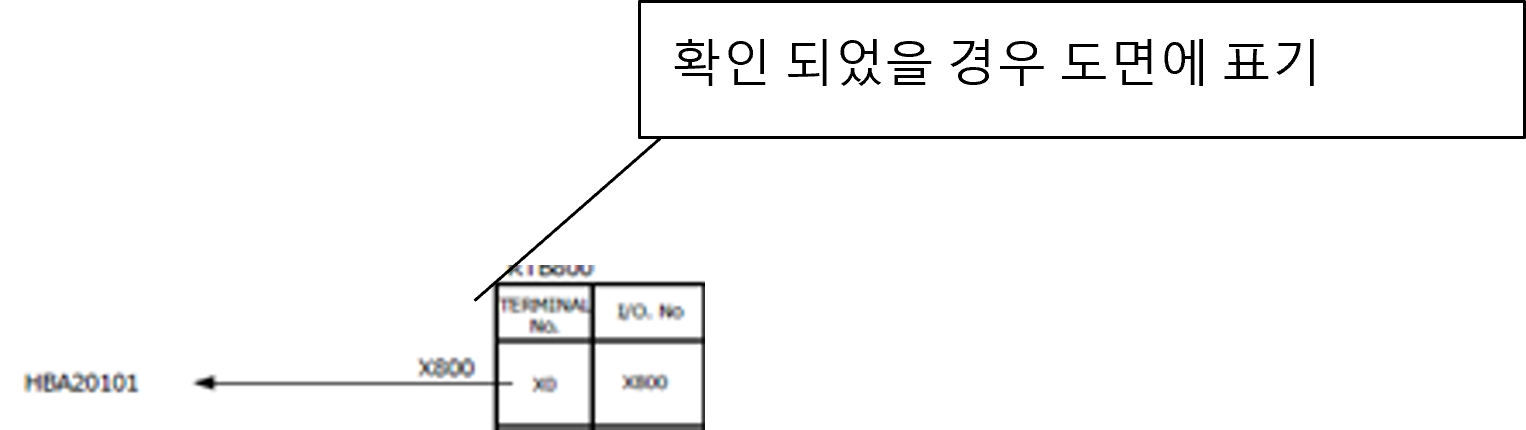
      • 도면 마킹: 전기 도면에 표시된 입력 신호를 현장에서 직접 살려보고, PC 프로그램의 I/O Monitor 창에 램프가 점등(ON)되는지 확인합니다. 이상이 없으면 도면에 마킹하고, 문제가 있다면 메모 후 즉시 조치합니다.


      2. 제어반 내부 및 기본 스위치 신호 점검

      전기가 들어오는 가장 기초적인 부품부터 점검을 시작합니다. 안전장치와 메인 전원 스위치들이 주 타겟입니다.

      시운전 I/O Check 가이드 1탄: 제어반 스위치 및 기본 수칙


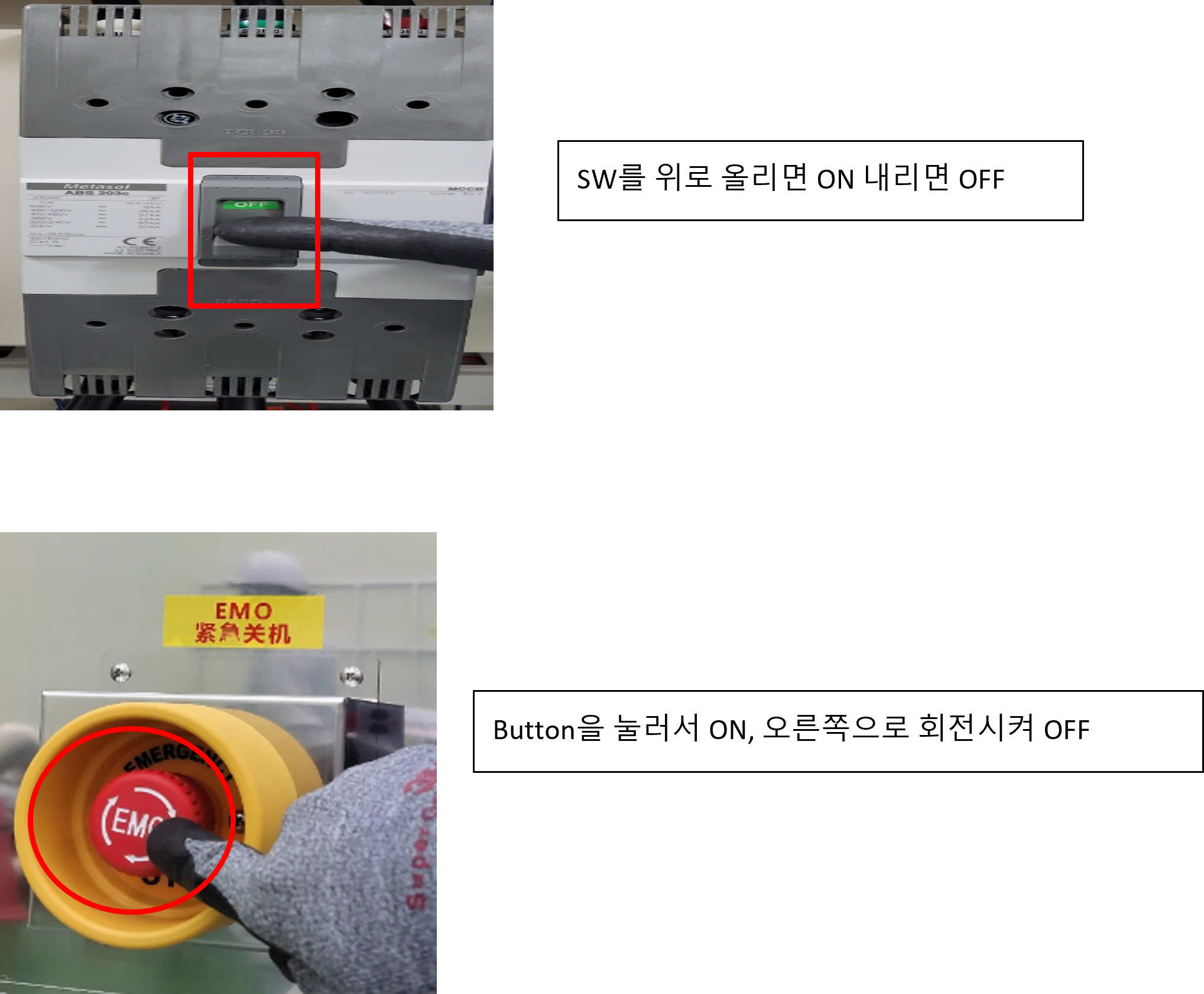
      • MCCB 및 ELB (차단기): 스위치를 올리고 내리면서(ON/OFF) 모니터에 신호가 들어오고 끊기는지 확인합니다.
      • EMO / EMS (비상정지): 비상정지 버튼을 직접 꾹 누르거나 해제(돌려서 빼기)하며 신호를 확인합니다.
      시운전 I/O Check 가이드 1탄: 제어반 스위치 및 기본 수칙
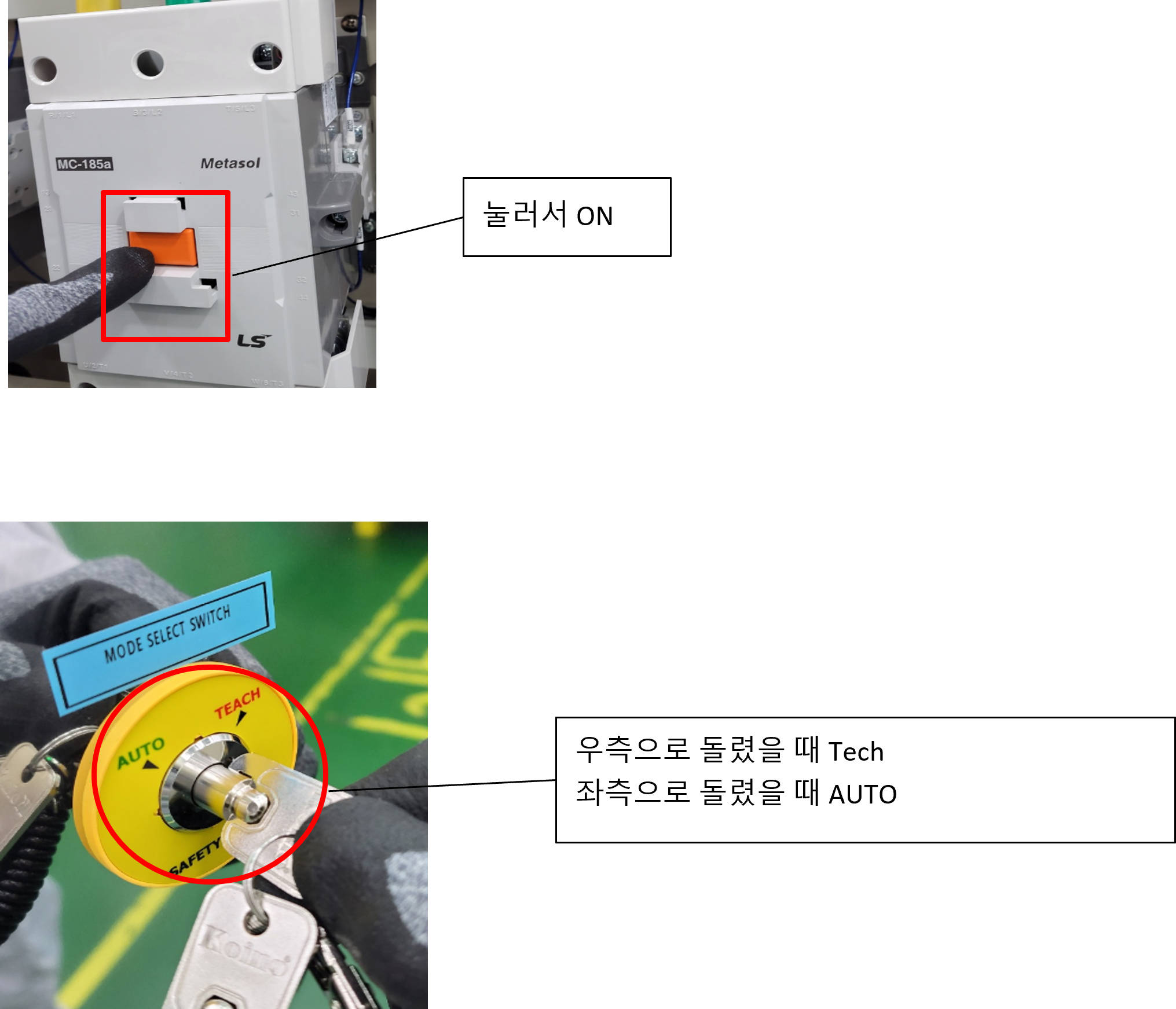
      • MC (마그네트 접촉기): 전원을 인가하지 않은 상태에서, 드라이버나 손으로 MC의 가운데 부분을 꾹 눌러서 강제로 접점을 붙인 뒤 동작 신호를 확인합니다.
      • Maint Door (유지보수 도어): 장비의 유지보수 도어를 실제로 열고 닫아봅니다. 정상적으로 닫히면 Door Close 및 Sol Unlock 신호가 ON 되어야 합니다. PC 화면에서 Open 버튼을 클릭해 락(Lock)이 풀리는지도 확인합니다.
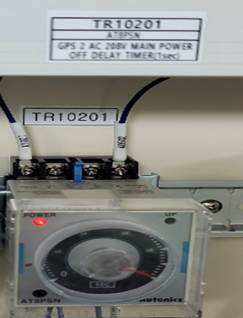
      • Timer Relay: 타이머 릴레이를 수동으로 ON 시켰을 때 신호가 ON 되고, OFF 시 신호가 꺼지는지 확인합니다.
      시운전 I/O Check 가이드 1탄: 제어반 스위치 및 기본 수칙
      시운전 I/O Check 가이드 1탄: 제어반 스위치 및 기본 수칙

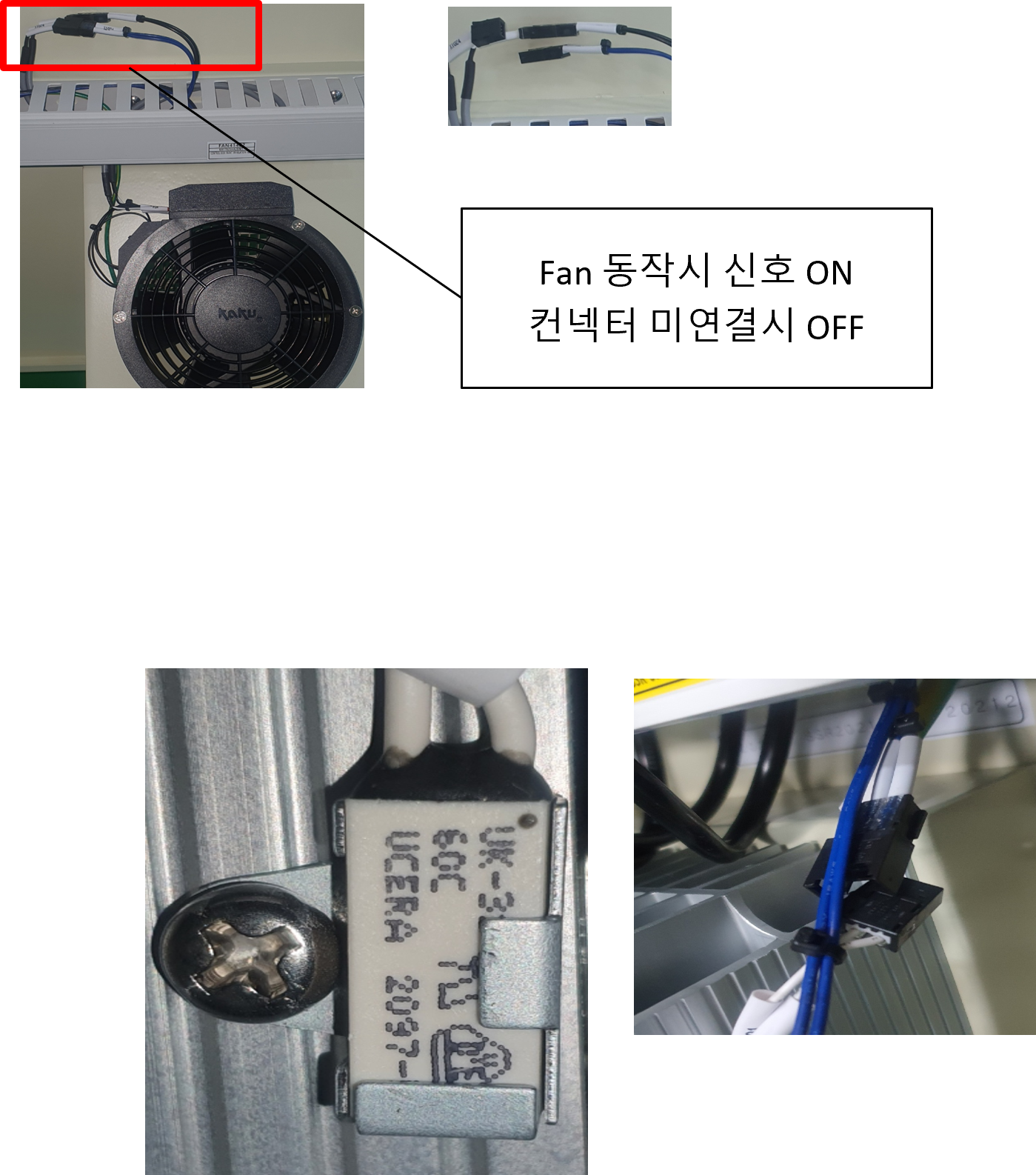
      3. 제어반 온도 관리 부품 점검 (Fan, SSR)

      장비의 두뇌인 제어반이 과열되지 않도록 감시하는 냉각 부품들의 연결 상태를 점검합니다.


      시운전 I/O Check 가이드 1탄: 제어반 스위치 및 기본 수칙


      • 냉각 Fan: 제어반 MS S/W가 ON 되어 Fan이 동작 중인 상태에서 ON 신호를 확인하고, 커넥터를 고의로 빼서 OFF(알람) 신호가 제대로 PC에 전달되는지 테스트합니다.
      • SSR OVER TEMP: 전력을 제어하는 SSR 방열판에는 과열을 막기 위한 80도 바이메탈 온도 스위치가 부착되어 있습니다. 이 스위치의 커넥터를 뺐다 꽂으며 과열 에러 신호가 정상적으로 감지되는지 점검합니다.


      안전 및 현장 실무 팁(Tip): 배선 수정이 필요할 경우 무조건 전원을 OFF 한 뒤 활선 여부를 체크하고 작업해야 합니다. 또한 I/O 체크 시 답답하다고 장비의 안전 인터락(Interlock)을 소프트웨어로 임의 해제해두면 큰 사고가 발생할 수 있습니다. N.O(A접점) / N.C(B접점) 설정이 도면과 다를 경우 임의로 선을 바꾸지 말고, 반드시 전기 S/W 설계 팀과 협의하여 수정하세요.

      오늘은 장비 시운전의 첫 단계인 제어반 내부의 스위치 및 안전 부품 I/O Check 방법을 알아보았습니다.

      이어지는 [2탄]에서는 제어반을 벗어나 장비 구동부 말단에 위치한 실린더 센서, 물체 감지 센서, 차압계(Manometer) 등의 센서류에 강제로 물리적 신호를 발생시켜 점검하는 실전 노하우를 상세히 다루어 보겠습니다.


      장비 시운전 기술 기록
      본 포스팅은 신규 인원 교육 및 출하/시운전 검사를 위해 제정된 'I/O Check 작업 표준서'를 바탕으로, 2인 1조 I/O Monitor 대조 원칙과 차단기, MC, EMO 등 제어반 주요 하드웨어의 강제 신호 점검 노하우를 알기 쉽게 재구성했습니다.

      산쿄 로봇 심화편: 엑셀(Excel) 티칭 데이터 변환 툴 활용 실무

      📑 요약 노트

        안녕하세요. 자동화 설비 제어 기술과 현장 실무 노하우를 상세히 기록하는 블로그입니다.

        이전 포스팅에서 산쿄(Sankyo) 로봇 전용 소프트웨어인 Buzz 5000을 이용해 티칭 데이터를 백업하고 업로드하는 기본 절차를 알아보았습니다. 하지만 현장에서 티칭 데이터 파일(SR81XX.DAT)을 텍스트 에디터로 직접 열어 수정하는 것은 굉장히 위험합니다. 수많은 좌표와 속도 파라미터가 암호처럼 얽혀 있어, 쉼표 하나만 잘못 찍어도 로봇이 충돌하는 대형 사고가 발생하기 때문입니다.


        이러한 휴먼 에러를 원천 차단하고 누구나 직관적으로 로봇 데이터를 관리하기 위해, 현장에 도입한 '티칭 데이터 엑셀(Excel) 변환 프로그램'의 활용 노하우를 소개합니다.


        엑셀 티칭 데이터 변환 툴 3줄 요약

        1. 데이터 파싱(Parsing): 복잡한 로봇 언어(DAT 파일)를 엑셀 표 형식의 좌표(X, Y, Z, R)로 깔끔하게 변환합니다.
        2. 오프라인(Offline) 편집: 로봇이 멈춰있지 않은 상태에서도 노트북의 엑셀 환경에서 직관적이고 안전하게 수치를 수정합니다.
        3. 휴먼 에러 방지: 현지 작업자는 엑셀 수치만 입력하게 통제하여, 언어 장벽 및 조작 미숙으로 인한 설비 사고를 예방합니다.

        1. 로봇 언어를 엑셀로: 데이터 Import 및 파싱

        Buzz 5000을 통해 노트북으로 백업받은 SR81XX.DAT 원본 파일은 그대로 읽거나 수정하기가 매우 까다롭습니다.

        산쿄 로봇 심화편: 엑셀(Excel) 티칭 데이터 변환 툴 활용 실무
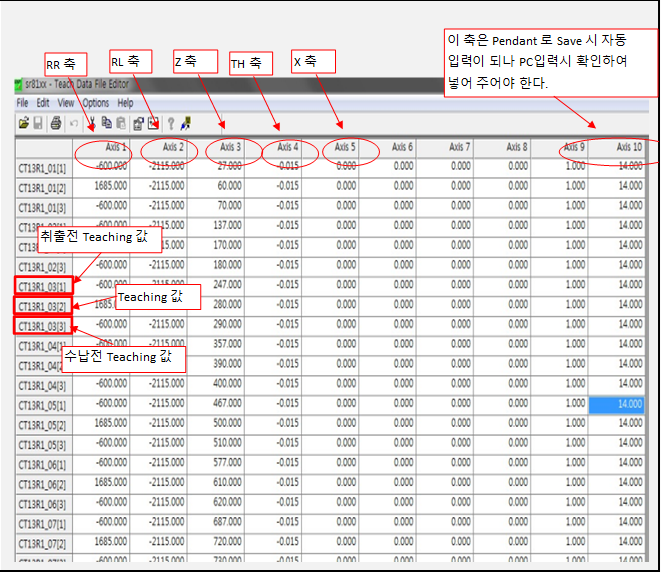
        • 자체 개발한 엑셀 변환 프로그램을 실행하고 백업받은 DAT 파일을 불러옵니다(Import).
        • 프로그램 내부의 매크로가 로봇 특유의 텍스트 배열을 자동으로 파싱(Parsing)하여, 위치 번호별 X, Y, Z, R 좌표와 구동 속도 등의 파라미터를 엑셀의 셀(Cell) 단위로 깔끔하게 분리해 줍니다.
        • 마치 일반적인 엑셀 표를 보듯 장비의 티칭 상태를 한눈에 파악할 수 있게 됩니다.


        2. 안전한 오프라인(Offline) 편집 환경 구축

        기존에는 포인트를 수정하려면 로봇을 세우고 티칭 펜던트를 연결해 직접 로봇을 움직여가며(JOG) 값을 잡거나 시스템 파일을 건드려야 했습니다. 이는 설비의 다운타임을 증가시킵니다.

        산쿄 로봇 심화편: 엑셀(Excel) 티칭 데이터 변환 툴 활용 실무
        • 엑셀 툴을 사용하면 로봇이 정상 가동 중인 오프라인 환경에서도 안전하게 데이터를 미리 수정할 수 있습니다.
        • 수정하고자 하는 포인트의 축(Axis) 셀을 클릭하고, 익숙한 엑셀 환경에서 숫자만 타이핑하여 값을 변경합니다.
        • 입력 실수가 발생하더라도 엑셀 안에서 즉각적으로 확인이 가능하므로, 텍스트 편집기에서 발생하는 치명적인 포맷 오류(띄어쓰기, 콤마 누락 등)를 원천 차단합니다.


        3. 데이터 Export 및 업로드 (현지화 관리 포인트)

        모든 수정을 마쳤다면 엑셀 파일 내의 추출(Export) 기능을 사용하여 산쿄 컨트롤러가 인식할 수 있는 완벽한 SR81XX.DAT 확장자 포맷으로 다시 묶어냅니다. 이후 Buzz 5000을 통해 업로드하고 컨트롤러를 리부팅(10초 대기)하면 셋업이 완료됩니다.


        해외 셋업 현장 실무 팁(Tip): HKC 등 해외 공장 셋업 시 현지 작업자들은 로봇 프로그램 구조에 대한 이해도가 낮아 직접 티칭 펜던트를 쥐여주면 사고 위험이 높습니다. "너희들은 이 엑셀 파일 빈칸에 변경할 수치만 적어서 줘"라고 업무 범위를 제한하고, 관리자가 이를 툴로 변환해 업로드하는 체계를 구축하면 로봇 셋팅 관련 트러블을 90% 이상 예방할 수 있습니다.

        단순히 메이커에서 제공하는 툴(Buzz 5000)의 한계에 머무르지 않고, 데이터를 파싱해 엑셀과 연동하는 이 자체 프로그램은 제어 엔지니어의 통찰력과 창의력이 돋보이는 결과물입니다.

        반복적인 티칭 수정 업무로 인한 피로를 줄이고, 장비 셋업 공수를 획기적으로 단축해 주는 엑셀 티칭 변환 시스템! 유사한 로봇 제어 현장을 겪고 계신 엔지니어분들께 이 실무 프로세스 구축을 강력히 권장합니다.

        산쿄(Sankyo) 로봇 티칭 데이터 백업 및 업로드 가이드 (Buzz 5000)

        📑 요약 노트

          일본 산쿄(Sankyo) 로봇을 운용하는 자동화 설비 라인에서 티칭 데이터(Teaching Data)의 백업과 업데이트는 설비 셋업의 성패를 가르는 핵심 작업입니다. 특히 현지 작업자나 신규 인원이 컨트롤러를 잘못 조작하여 하드웨어 설정이 틀어지는 사고를 막기 위해서는 명확한 데이터 입출력 기준이 필요합니다.


          오늘은 산쿄 로봇 전용 소프트웨어인 Buzz 5000을 활용하여 로봇 티칭 데이터를 안전하게 노트북으로 빼내고(엑셀을 통한 데이터 편집 활용), 수정한 데이터를 다시 로봇 컨트롤러로 업로드하는 현장 실무 절차를 정리합니다.


          산쿄 로봇 티칭 데이터 관리 3줄 요약

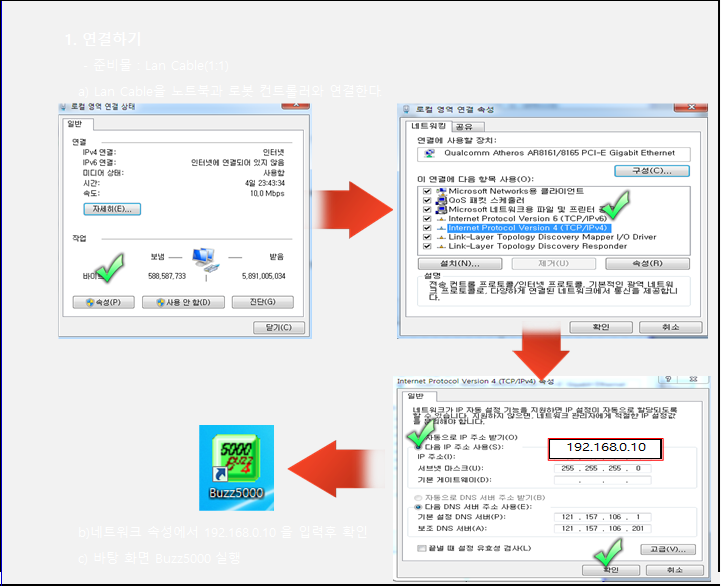
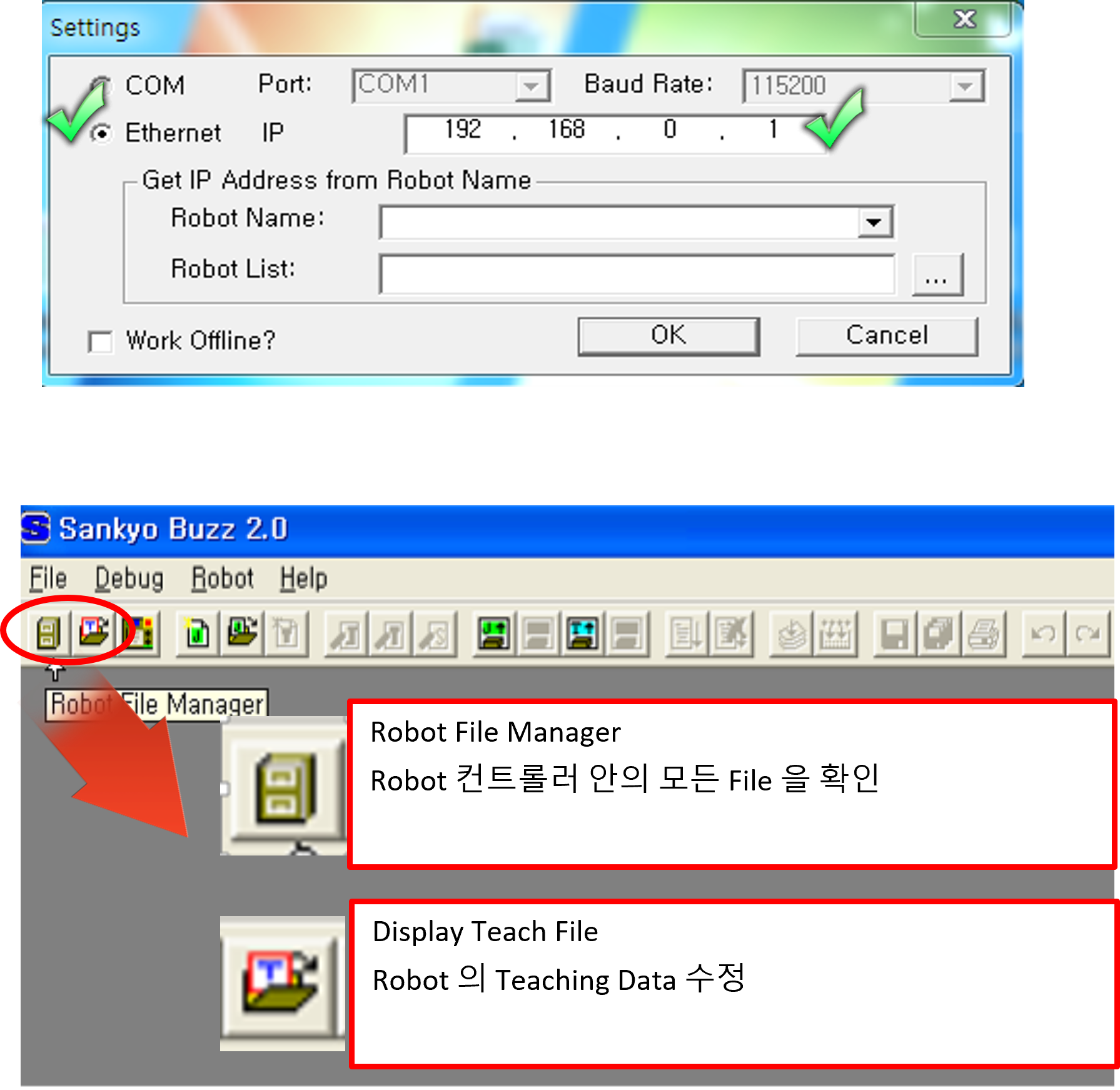
          1. 통신 설정: 노트북 IP를 192.168.0.10으로 맞추고 Buzz 5000을 실행하여 이더넷(Ethernet)으로 접속합니다.
          2. 전체 백업: 숨김 처리된 HWDEF 파일을 표시한 후 전체 파일을 노트북으로 다운로드(백업)합니다.
          3. 업로드 및 리부팅: 수정된 데이터(SR81XX.DAT) 업로드 후, 반드시 전원 OFF ➔ 10초 대기 ➔ 전원 ON을 수행합니다.

          1. 네트워크 통신 설정 및 Buzz 5000 실행

          노트북과 산쿄 로봇 컨트롤러를 연결하기 위한 초기 IP 통신 세팅입니다.

          산쿄(Sankyo) 로봇 티칭 데이터 백업 및 업로드 가이드 (Buzz 5000)


          • 네트워크 속성(TCP/IPv4)에서 노트북의 IP 주소를 192.168.0.10으로 수동 지정합니다.
          • 바탕화면에 설치된 Buzz5000 프로그램을 실행합니다.
          • 연결 방식 선택 창이 나타나면 '이더넷(Ethernet)'을 선택하고 OK 버튼을 클릭하여 로봇 컨트롤러와 통신을 연결합니다.


          2. 로봇 전체 파일 백업 (HWDEF 파일 주의사항)

          티칭 데이터를 수정하기 전, 가장 먼저 해야 할 일은 혹시 모를 사고에 대비해 로봇의 현재 뇌 상태를 통째로 백업하는 것입니다.

          산쿄(Sankyo) 로봇 티칭 데이터 백업 및 업로드 가이드 (Buzz 5000)
          산쿄(Sankyo) 로봇 티칭 데이터 백업 및 업로드 가이드 (Buzz 5000)
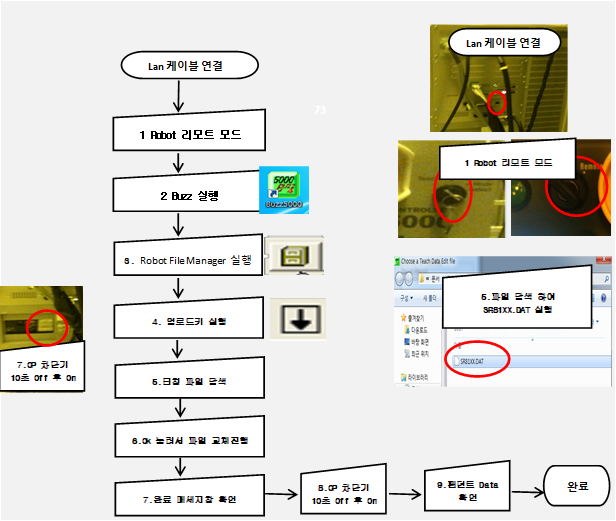
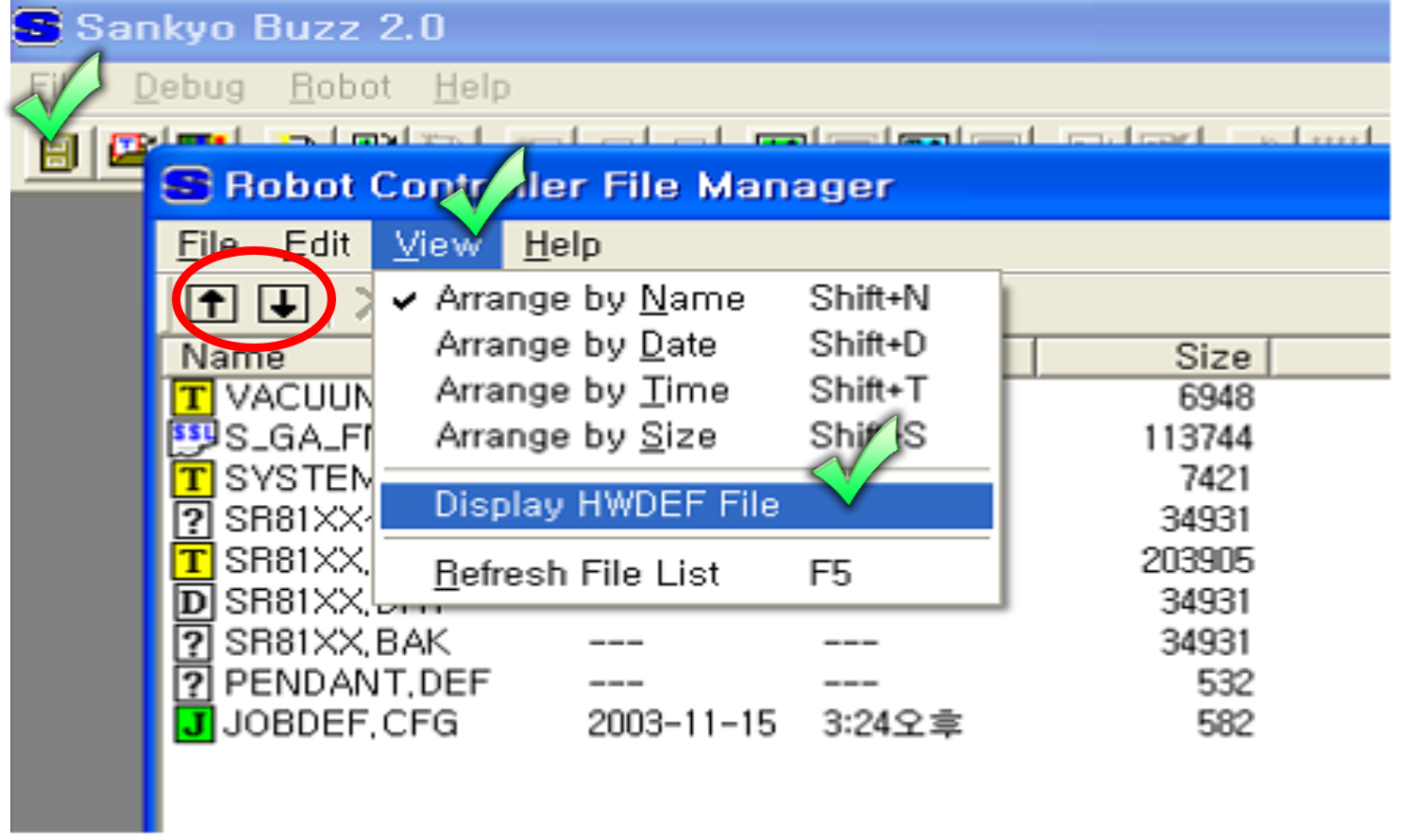
          • 상단 메뉴에서 Robot File Manager를 클릭하여 시스템 폴더로 진입합니다.
          • 상단 View ➔ Display HWDEF File을 클릭합니다. (HWDEF 파일은 시스템 하드웨어 정의 파일로 기본적으로 숨김 처리되어 있습니다.)
          • 화면에 HWDEF.CFG 파일이 나타나면, 전체 파일을 드래그하여 선택한 후 화살표 방향이 PC를 향하는 다운로드(Download) 아이콘을 눌러 노트북으로 백업합니다.

          치명적인 실무 주의사항: 백업받은 HWDEF.CFG 파일은 절대 임의로 지우거나 수정하여 로봇에 덮어쓰기(저장)하면 안 됩니다. 이 파일이 훼손되면 로봇의 축 설정 및 하드웨어 파라미터가 전부 틀어지는 대형 사고가 발생합니다. 초기 셋업 시 최초 1회만 백업용으로 받아두고 이후로는 절대 건드리지 마세요.


          3. 티칭 데이터(SR81XX.DAT) 오프라인 편집 및 업로드

          엑셀 폼 등을 활용하여 직관적으로 수정한 티칭 데이터 파일을 로봇 컨트롤러에 밀어 넣는(업로드) 최종 과정입니다.

          산쿄(Sankyo) 로봇 티칭 데이터 백업 및 업로드 가이드 (Buzz 5000)


          • 오프라인 편집: 설비가 멈춰있지 않은(Offline) 상태에서도 Display Teach File 메뉴를 통해 노트북에 백업해둔 SR81XX.DAT 파일을 열어 좌표값이나 속도 파라미터를 사전에 수정할 수 있습니다.
          • 업로드 준비: 데이터 수정을 마친 후 로봇과 통신을 다시 연결합니다. 단, 업로드를 진행하려면 로봇 컨트롤러가 반드시 리모트(Remote) 모드 상태여야 합니다.
          • 파일 업로드: Robot File Manager에서 SR81XX.DAT 파일에 커서를 둡니다. 로봇을 향하는 화살표 모양의 업로드(Upload) 아이콘을 클릭하고, 노트북에서 수정한 최신 데이터 파일을 찾아 컨트롤러로 전송합니다.
          • 리부팅(Reboot) 반영: 전송이 끝났다고 바로 로봇을 가동하면 안 됩니다. 반드시 로봇 컨트롤러 전원을 완전히 OFF 하고, 10초 정도 대기한 후 다시 ON 해야만 새로운 티칭 데이터가 시스템 메모리에 완벽하게 반영됩니다.


          티칭 데이터를 엑셀 포맷과 연동하여 오프라인에서 편집하고, Buzz 5000을 통해 간편하게 업로드하는 이 방식은 장비가 멈춰있는 다운타임을 획기적으로 줄여줍니다. 특히 현지 작업자나 초보 엔지니어에게는 이 작업 표준서에 명시된 '업/다운로드 아이콘 방향'과 'HWDEF 파일 훼손 금지', 그리고 '업로드 후 10초 리부팅' 규칙만 정확히 숙지시켜도 데이터 꼬임으로 인한 대형 사고를 완벽하게 예방할 수 있습니다.


          설비 보전 기술 기록
          본 포스팅은 산쿄(Sankyo) 로봇 운영을 위한 'Buzz 5000 전용 작업 기준서'를 바탕으로, 이더넷 통신 연결, HWDEF 하드웨어 시스템 파일 백업 주의사항, 그리고 SR81XX.DAT 티칭 파일의 오프라인 편집 및 안전한 업로드 절차를 실무 엔지니어 눈높이에서 재구성했습니다.


          차압계(DPG) 설정 가이드

          📑 요약 노트

            설비 내부의 공기 흐름을 감시하고 일정한 환경을 유지하기 위해 차압계(Differential Pressure Gauge) 파라미터를 세팅해야 합니다. 가열 챔버 내부의 압력 상태와 배기 라인의 원활한 배출 여부를 숫자로 확인하고, 이상 발생 시 알람을 띄우는 핵심 안전장치입니다.


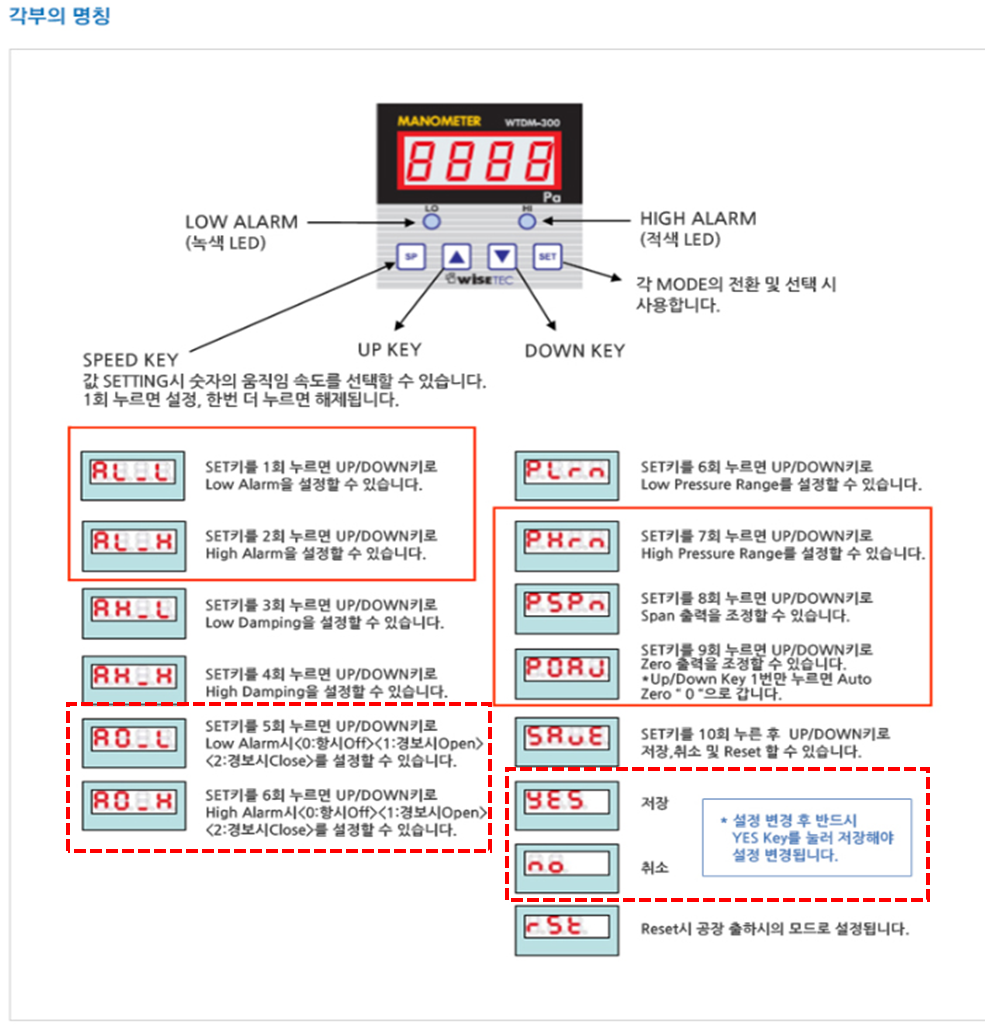
            현장 작업 표준서를 바탕으로 메인 챔버, 필터, 그리고 열배기 및 일반배기 라인의 차압계 하한값(AO_L)과 상한값(AO_H) 세팅 실무를 정리합니다.


            차압계 파라미터 세팅 3줄 요약

            1. 출력값 설정: 아날로그 출력의 하한값(AO_L)과 상한값(AO_H)을 지정하여 정상 차압 범위를 셋업합니다.
            2. 챔버/필터 감시: 챔버 내부의 양압/음압 상태와 HEPA 필터의 막힘 상태를 모니터링합니다.
            3. 배기 라인 관리: 열배기(Shutter, Door, Top)와 일반배기(L, R) 차압을 관리하여 흄(Fume)과 열기를 배출합니다.

            1. 메인 챔버 및 필터 차압계(DPG) 파라미터 세팅

            차압계는 두 지점 간의 압력 차이를 측정하여 공기가 얼마나 잘 통하고 있는지, 혹은 막혔는지를 확인합니다.


            차압계(DPG) 설정 가이드
            • AO_L / AO_H 설정: 아날로그 출력(Analog Output)의 하한값(AO_L)과 상한값(AO_H)을 세팅합니다. 이 범위를 벗어나면 설비 인터락(알람)이 발생합니다.
            • 메인 챔버(Chamber) 차압 감시: 챔버 내부가 외부보다 미세하게 압력이 높은 양압 상태인지 모니터링하여 외부 오염 물질의 유입을 막습니다.
            • 필터(Filter) 차압 감시: 공기를 공급하는 HEPA 필터 전후단의 차압을 측정합니다. 필터에 이물질이 쌓여 막히면 압력 저항이 커지므로 AO_H(상한값)를 넘어가게 되며, 이때 필터 교체 알람을 띄웁니다. 반대로 AO_L(하한값) 밑으로 떨어지면 공급 블로워 모터 고장이나 덕트 파손을 의심해야 합니다.


            2. 열배기 및 일반배기 라인 차압 세팅

            가열 챔버 내부에서 발생하는 뜨거운 열풍과 화학적 흄(Fume)을 공장 메인 닥트로 빼내는 배기 라인의 감시 설정입니다.


            • 열배기(Heat Exhaust) 감시: 셔터(Shutter), 도어(Door), 상단(Top) 부위에 각각 설치된 열배기 라인의 차압 하한값(AO_L)을 세팅합니다. 배기압이 기준치 이하로 떨어지면 설비 내부 부품이 열에 의해 타버릴 수 있습니다.
            • 일반배기(L, R) 감시: 좌우측 일반 배기 라인 역시 공조기(Exhaust Fan)의 성능 저하를 감시하기 위해 AO_L 및 AO_H를 세팅합니다. 배기량이 떨어지면 즉각적으로 챔버 내부 온도가 상승하여 제품 불량으로 이어집니다.


            오토닉스 TK4 시리즈 온도 컨트롤러 파라미터 세팅 및 조작 가이드

            📑 요약 노트

              안녕하세요. 자동화 설비 제어 기술과 현장 실무 노하우를 상세히 기록하는 블로그입니다.

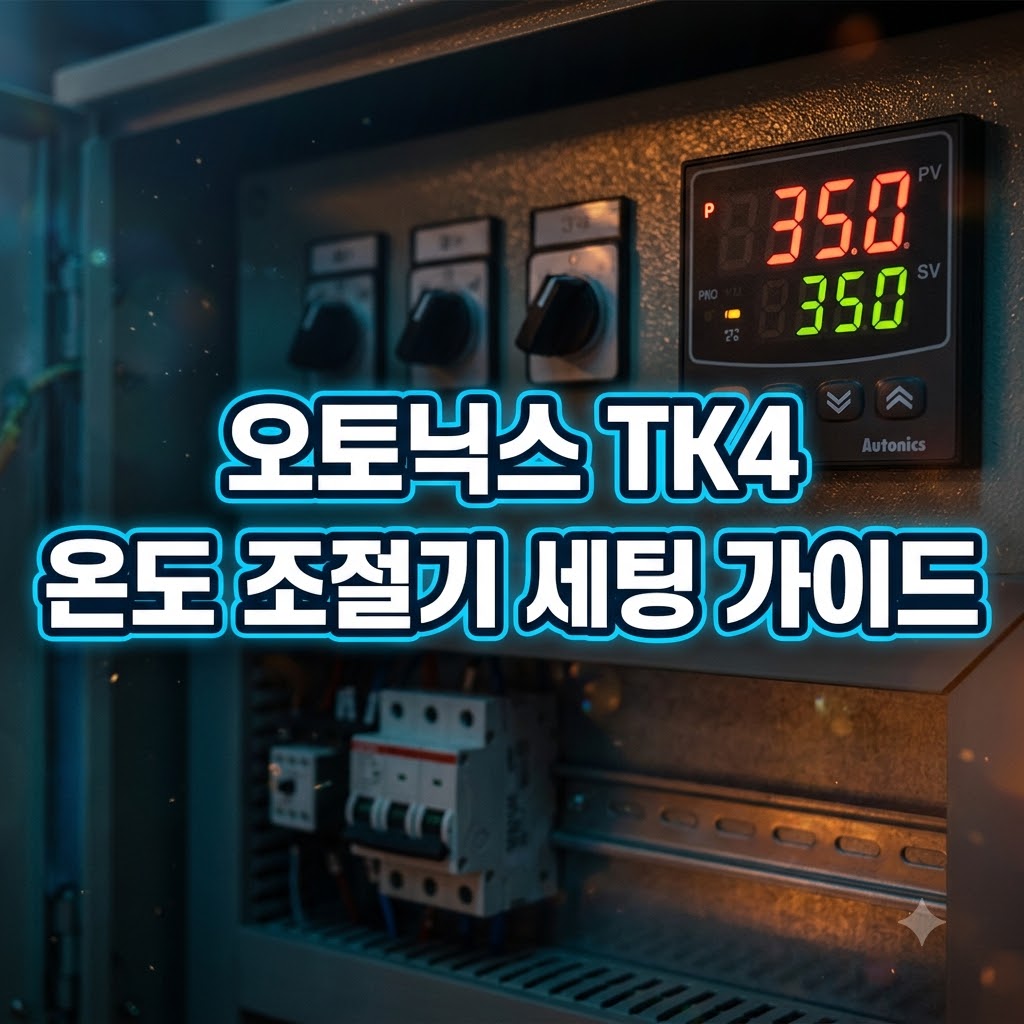
              오븐(Oven)이나 히터 블록의 온도를 정밀하게 제어하기 위해 현장에서 자주 채택하는 또 하나의 대표적인 온도 조절기가 바로 오토닉스(Autonics) TK4 시리즈입니다.

              오토닉스 TK4 시리즈 온도 컨트롤러 파라미터 세팅 및 조작 가이드

              온도 컨트롤러는 버튼 조작법과 파라미터 진입 방식을 정확히 알고 있어야 설비 시운전이나 A/S 시 신속하게 대응할 수 있습니다. 오늘은 작업 표준서를 바탕으로 TK4 시리즈의 명칭과 전면부 키 조작법, 파라미터 설정 모드 진입 방법, 그리고 설정온도(SV) 변경 및 배선 시 주의사항까지 완벽하게 정리해 드리겠습니다.


              오토닉스 TK4 세팅 3줄 요약

              1. 배선 주의: DC 전원 인가 전 반드시 P24와 N24 단자의 쇼트(Short) 여부를 체크하여 구성품 파손을 방지합니다.
              2. 파라미터 진입: 운전 모드에서 [MODE] 키를 2초 이상 누르면 설정 모드로 진입하며, 3초 이상 누르면 운전 모드로 복귀합니다.
              3. SV 변경: << 또는 화살표 키를 눌러 자릿수(Digit)를 이동하며 원하는 설정온도(SV)를 간편하게 변경할 수 있습니다.

              1. TK4 시리즈 전면부 명칭 및 배선 안전 수칙

              장비를 다루기 전, 상단의 현재 온도(PV)와 설정 온도(SV) 표시부 및 조작 키의 역할을 파악하고 하드웨어적 위험 요소를 숙지해야 합니다.


              오토닉스 TK4 시리즈 온도 컨트롤러 파라미터 세팅 및 조작 가이드
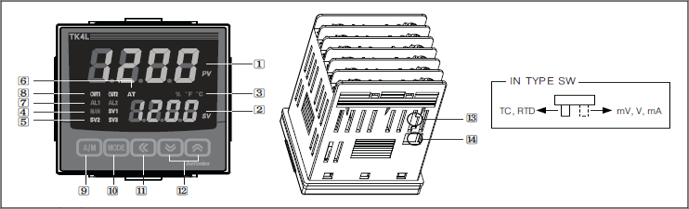
              • PV / SV 표시부: 초록색 상단부는 현재 온도(PV), 하단 빨간색은 제어 설정 온도(SV)를 나타냅니다. 오토 튜닝(AT), 경보(Alarm1, 2), 가열/냉각 제어 출력 램프가 하단에 위치합니다.
              • 조작 키: 자동/수동 전환(A/M), 설정 모드 진입(MODE), 자릿수 이동(<<), 값 변경(↓, ↑) 키로 구성되어 있습니다.
              • ★핵심 안전 수칙 (배선 주의)★: DC 전원을 사용하는 모델의 경우, 전원 인가 전에 P24와 N24 라인의 쇼트(Short) 배선 상태를 반드시 멀티테스터기로 체크해야 합니다. 배선 불량으로 쇼트가 발생하면 TK4S 내부 구성품이 즉시 파손되므로 각별한 주의가 필요합니다.


              2. Parameter 설정 모드 진입 및 이동 방법

              알람 값이나 센서 타입 등 내부 파라미터를 수정하기 위해 설정 모드로 진입하는 요령입니다.

              오토닉스 TK4 시리즈 온도 컨트롤러 파라미터 세팅 및 조작 가이드


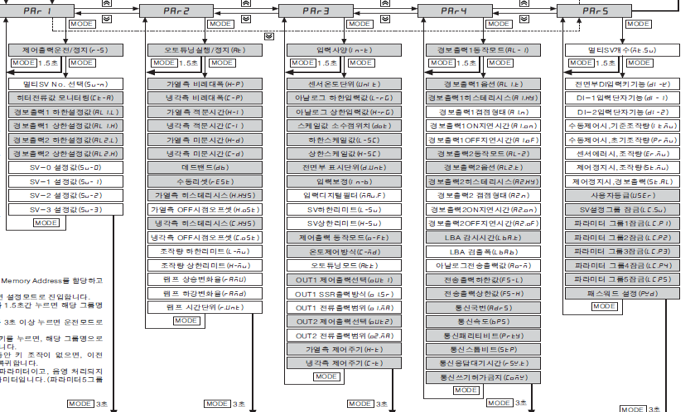
              • 설정 모드 진입: 평소 운전 모드 화면에서 [MODE] 키를 2초 이상 길게 누르면 설정 모드로 진입합니다.
              • 그룹명 이동: 설정 모드 진입 후 어디서든 [MODE] 키를 1.5초간 누르면 상위 그룹명으로 빠르게 이동할 수 있습니다.
              • 운전 모드 복귀: 설정을 마치고 빠져나오고 싶을 때는 [MODE] 키를 3초 이상 꾹 누르면 즉시 운전 모드로 돌아옵니다. (조작 없이 30초 동안 키 입력이 없어도 자동으로 운전 모드로 복귀합니다.)


              3. 설정온도(SV) 변경 및 현장 관리 팁

              설비 운전 중 오븐의 타겟 온도(SV)를 변경해야 할 때 사용하는 간편 조작법입니다.

              오토닉스 TK4 시리즈 온도 컨트롤러 파라미터 세팅 및 조작 가이드
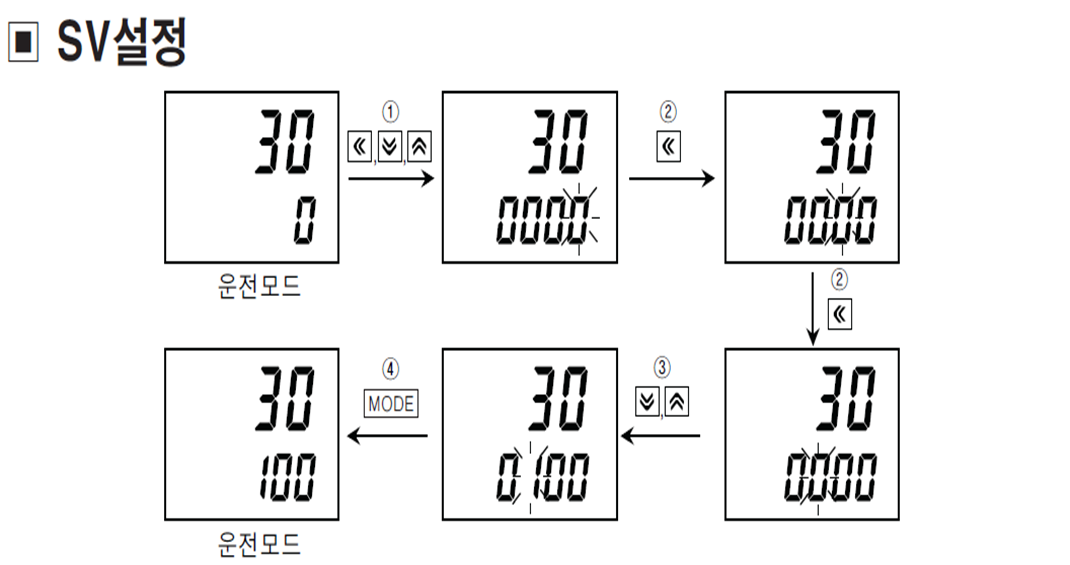
              • SV 설정 진입: 운전 모드에서 << , ↓ , ↑ 키 중 아무 키나 누르면 SV 설정부의 최하위 열이 깜빡이면서 SV 설정 모드로 진입합니다.
              • 자릿수 이동 및 값 변경: << 키를 누르면 깜빡이는 자릿수(Digit)가 좌우로 이동합니다. 이때 ↓ , ↑ 키를 누르면 0부터 9까지 순환하며 상/하위 자릿수와 연계되어 빠르게 수치를 올리거나 내릴 수 있습니다.
              • 자동 저장: 원하는 온도를 맞춘 후 [MODE] 키를 누르거나 3초 동안 키 입력이 없으면 자동으로 값이 저장되며 변경된 SV로 즉시 가열 제어를 수행합니다.


              현장 실무 팁(Tip): 현장 표준서에 따르면 온도 컨트롤러의 알람 설정값이나 파라미터 값은 임의로 변경을 엄금하고 있습니다. 장비 세팅 시 적용한 알람 데이터는 반드시 백업해 두어야 하며, 작업자 과실로 인한 오동작을 방지하기 위해 사용자 측에 주의 사항을 철저히 전달해야 합니다.

              오늘은 오토닉스의 대표 온도 조절기인 TK4 시리즈의 명칭과 파라미터 모드 진입, 그리고 설정온도 변경법을 알아보았습니다.

              앞서 다룬 RKC 제품들과 비교해 버튼 누르는 시간([MODE] 2초 vs 3초)이나 조작 방식에 미세한 차이가 있으므로, 현장에 설치된 컨트롤러 기종에 맞춰 올바르게 대처하는 엔지니어가 되시기를 바랍니다!


              온도 제어 기술 기록
              본 포스팅은 설비 출하 검사 및 시운전 공수 단축을 위해 제정된 '온도 CONTROLLER 설정 기준서'를 바탕으로, 오토닉스 TK4 시리즈의 전면부 키 기능, P24/N24 단자 쇼트 방지 주의사항, 2초/3초 [MODE] 키 조작을 통한 파라미터 진입 및 자릿수별 SV 설정 방법을 현장 실무 눈높이에 맞춰 재구성했습니다.


              TPC 디지털 압력계(DPSA) 설정 가이드: 영점 조정 및 출력 모드 변경

              📑 요약 노트

                안녕하세요. 자동화 설비 제어 기술과 현장 실무 노하우를 상세히 기록하는 블로그입니다.

                공압 시스템의 안전을 감시하는 디지털 압력계는 브랜드별로 조작법이 조금씩 다릅니다. 지난번 SMC 압력계에 이어, 현장에서 가성비와 신뢰성으로 널리 쓰이는 또 다른 대표 모델인 TPC 메카트로닉스의 DPSA Series 압력계를 다루어 보려고 합니다.

                TPC 디지털 압력계(DPSA) 설정 가이드: 영점 조정 및 출력 모드 변경

                외관은 비슷해 보이지만 조작 버튼(UP, DOWN, SET)의 쓰임새와 메뉴 진입 방식이 다르기 때문에, 세팅법을 명확히 숙지하지 않으면 엉뚱한 파라미터를 건드리기 십상입니다. 오늘은 현장 작업 표준서를 바탕으로 DPSA 압력계의 영점 조정(제로 클리어)부터 출력 모드, 응답 시간, LED 색상 변경까지 핵심 세팅법을 정리해 보겠습니다.


                TPC 압력계(DPSA) 세팅 3줄 요약

                1. 영점 조정: 에어를 완전히 뺀 상태에서 <UP>키와 <DOWN>키를 동시에 1초 이상 누르면 '0'으로 세팅됩니다.
                2. 기능 모드 진입: 운전 모드에서 [SET(ㅇ)] 키를 3초 이상 길게 누르면 파라미터 설정 모드로 진입합니다.
                3. 출력 방식(N.O/N.C): 설비 접점 조건에 따라 N.O(A접점) 또는 N.C(B접점)를 선택하고 [SET] 키로 확정합니다.

                1. 압력계 표시부 이해 및 영점 조정 (제로 클리어)

                세팅을 시작하기 전, 센서가 현재의 대기압을 정확히 '0'으로 인식하도록 만들어주는 영점 조정은 필수입니다.


                TPC 디지털 압력계(DPSA) 설정 가이드: 영점 조정 및 출력 모드 변경
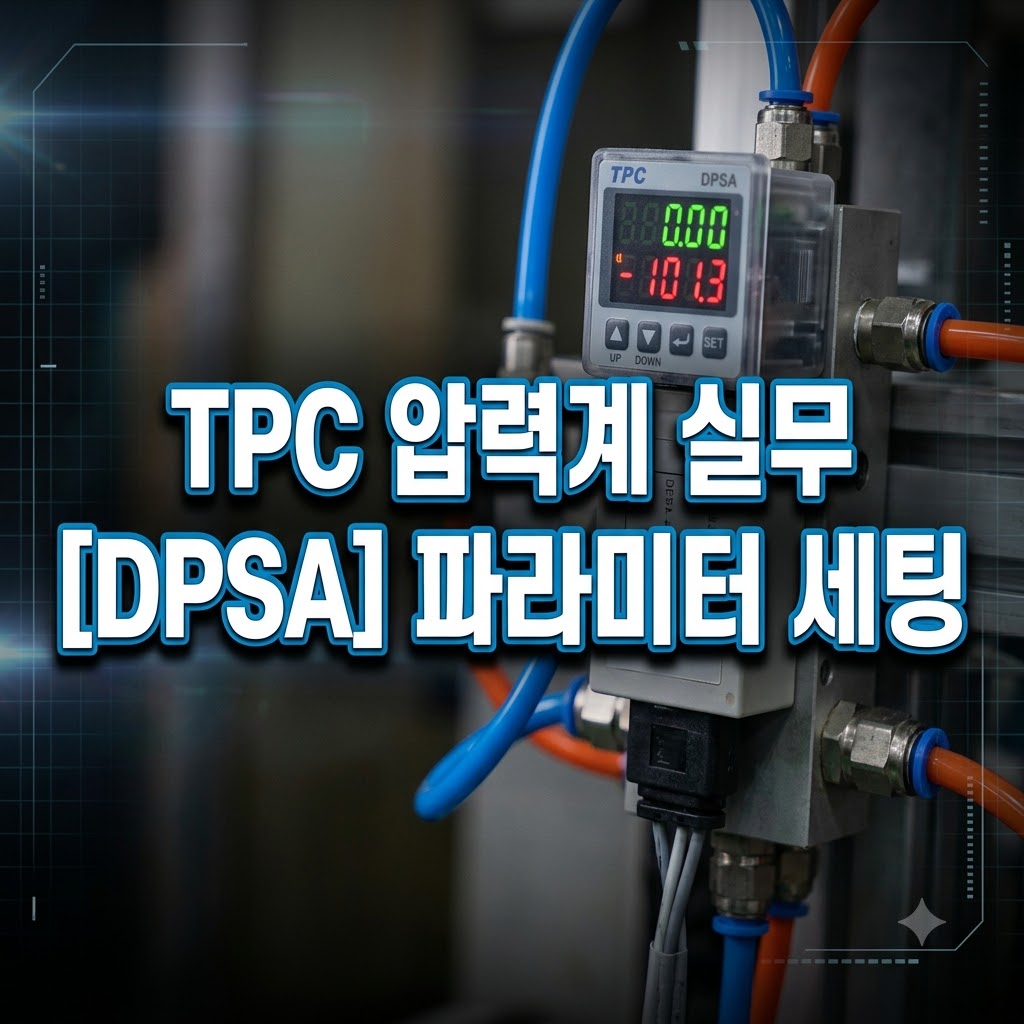
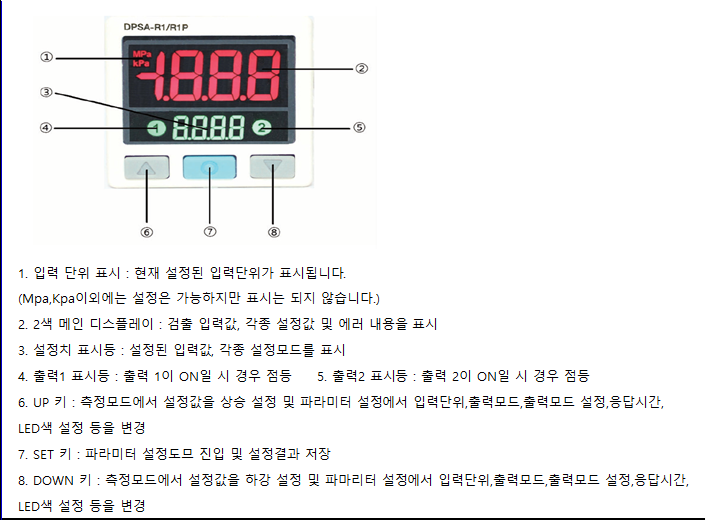
                • 디스플레이: DPSA 모델은 2색 메인 디스플레이를 채택하여 검출 입력값과 에러 내용을 보여주며, 설정치 표시등을 통해 현재 모드를 알 수 있습니다.
                • 기본 조작키: ▲(UP)키, ▼(DOWN)키, 그리고 가운데에 있는 o(SET) 키로 조작합니다.
                • ★영점 조정(제로 클리어)★: 먼저 설비의 에어(압력포트)를 완전히 차단하여 압력을 개방합니다. 그 상태에서 <UP>키와 <DOWN>키를 동시에 1초 이상 누르면 화면에 '0'이 표시되며 영점이 완료됩니다.

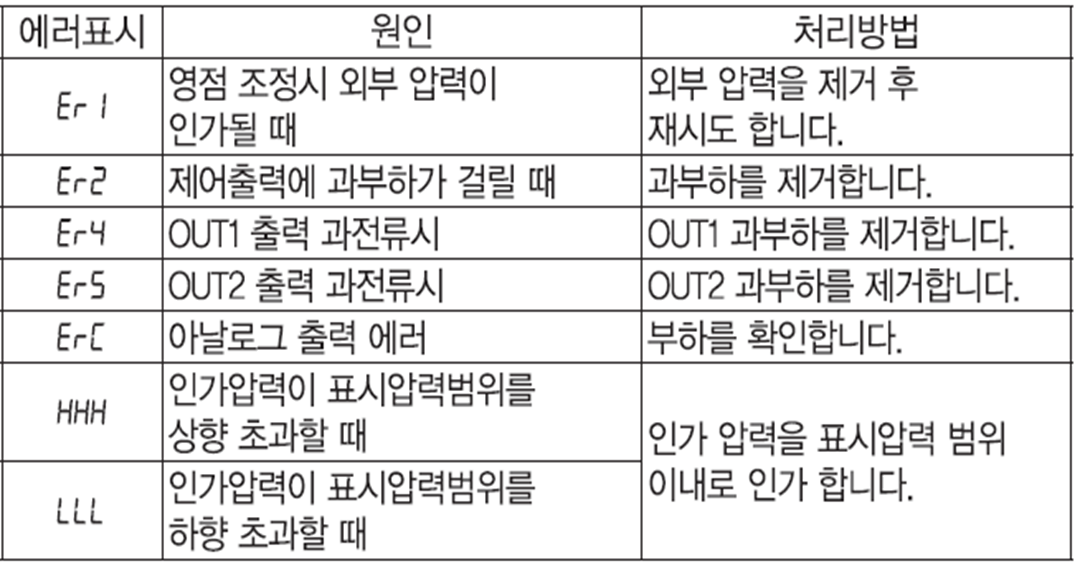
                주의사항: 에어가 걸려 있는(압력이 있는) 상태에서 강제로 영점 조정을 시도하면 키를 누르는 동안 화면에 'Er1' 에러가 표시되며 조작이 거부됩니다. 반드시 에어를 빼고 진행하세요.

                2. 기능 설정 모드 진입 및 필수 파라미터 변경

                영점을 잡았다면, 이제 압력계가 설비의 PLC와 어떻게 대화할지 설정해 주어야 합니다. 파라미터 모드에 진입하여 순차적으로 세팅을 진행합니다.

                TPC 디지털 압력계(DPSA) 설정 가이드: 영점 조정 및 출력 모드 변경
                TPC 디지털 압력계(DPSA) 설정 가이드: 영점 조정 및 출력 모드 변경


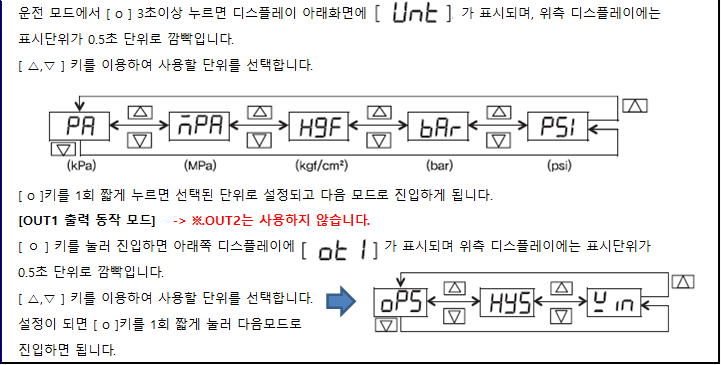
                • 모드 진입: 운전(메인) 모드에서 [o (SET)] 키를 3초 이상 길게 누르면 파라미터 설정 모드로 진입합니다. 메뉴에 들어가면 위쪽 디스플레이가 0.5초 단위로 깜빡입니다.
                • 항목 변경 및 확정: 깜빡이는 상태에서 [▲, ▼] 키를 눌러 원하는 값을 선택하고, [o (SET)] 키를 1회 짧게 누르면 값이 저장되며 다음 메뉴로 넘어갑니다. (이 과정을 반복하여 끝까지 설정합니다.)
                • [OUT1 출력 동작 모드]: OUT2는 잘 사용하지 않으며, OUT1을 기준으로 설정합니다.
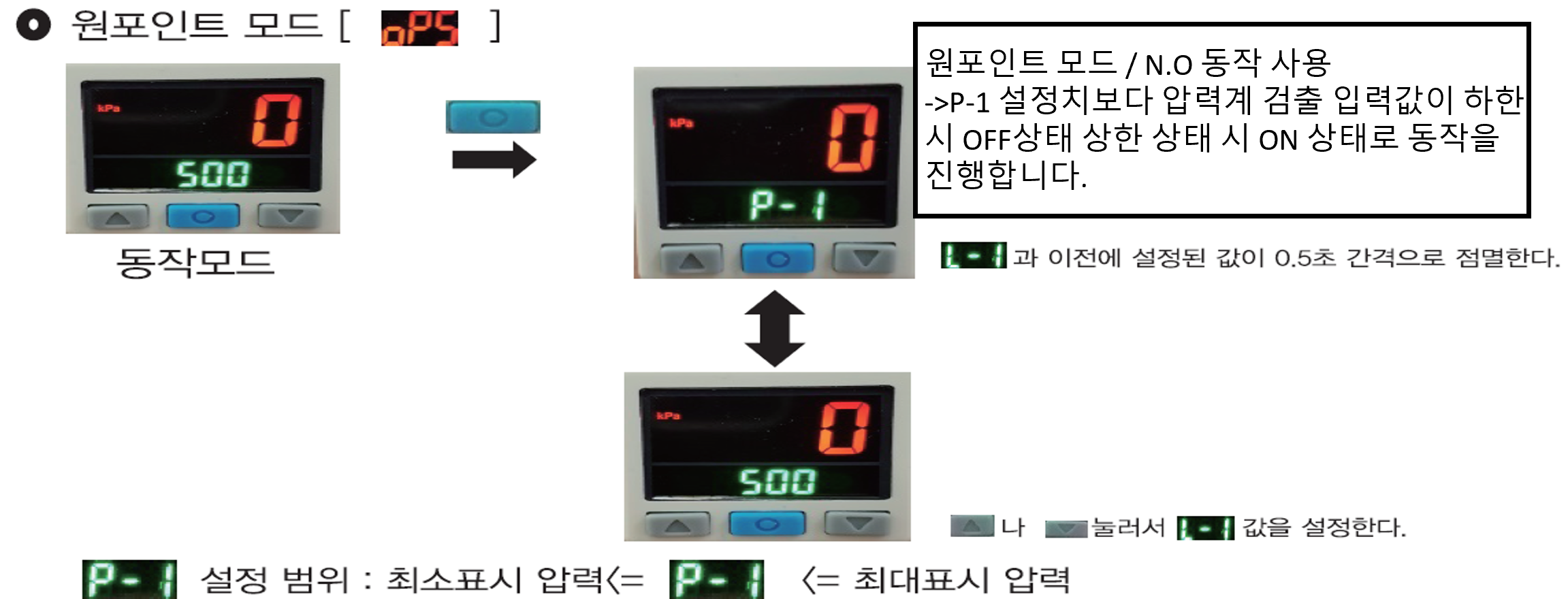
                  • 원 포인트 설정 모드(OPS): 특정 압력 지점을 넘어설 때(또는 이하일 때)만 검출할 때 사용.
                  • 히스테리시스 모드(HYS): ON 되는 시점과 OFF 되는 시점의 간격(응차)을 두어 압력 출렁임에 대응할 때 사용.
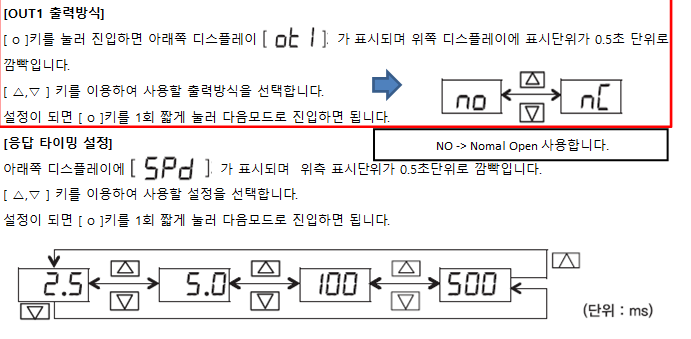
                • [OUT1 출력 방식]: 설비 도면 조건에 맞춰 N.O (Normal Open, A접점) 또는 N.C (Normal Close, B접점)를 선택합니다.
                • 모드 복귀: 모든 설정을 마친 후 [o (SET)] 키를 다시 3초 이상 누르면 운전 모드로 복귀합니다.
                TPC 디지털 압력계(DPSA) 설정 가이드: 영점 조정 및 출력 모드 변경

                3. 안정적인 검출을 위한 응답 시간 및 디스플레이 설정

                에어가 공급되는 라인은 실린더가 움직일 때마다 압력이 순간적으로 요동칩니다. 이 '맥동' 현상으로 인한 오동작을 잡는 것이 제어 엔지니어의 노하우입니다.

                TPC 디지털 압력계(DPSA) 설정 가이드: 영점 조정 및 출력 모드 변경
                TPC 디지털 압력계(DPSA) 설정 가이드: 영점 조정 및 출력 모드 변경
                TPC 디지털 압력계(DPSA) 설정 가이드: 영점 조정 및 출력 모드 변경


                • 응답 시간 (채터링 방지): 파라미터에서 4가지(2.5ms, 5ms, 100ms, 500ms) 중 하나를 선택할 수 있습니다. 응답 시간을 길게 설정할수록 내부 디지털 필터가 많이 적용되어, 순간적인 압력 저하에 알람이 울리지 않고 안정적으로 검출할 수 있습니다.
                • LCD 색 변경 (시인성 확보): 출력 상태를 멀리서도 확인하기 위해 디스플레이 색상을 변경합니다. 'SoG'를 선택하면 OUT1 출력이 나갈 때 윗부분 디스플레이가 녹색(GREEN)으로 바뀌고, 'SoR'을 선택하면 적색(RED)으로 변하여 직관적인 확인이 가능합니다.
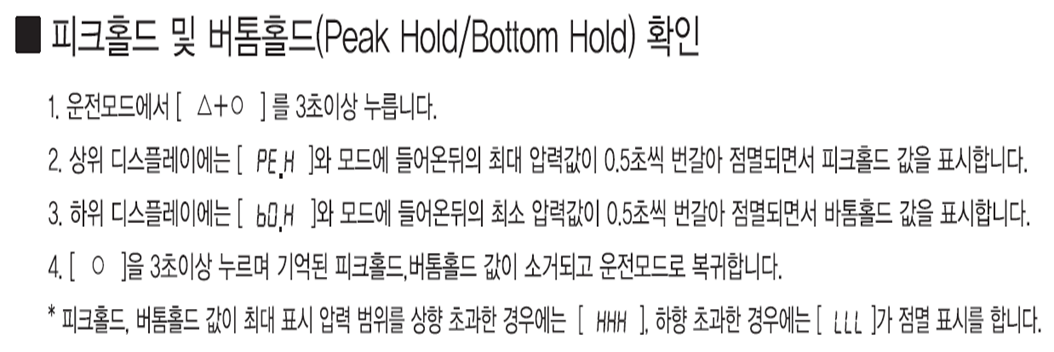
                • 피크 홀드(Peak Hold) / 바텀 홀드(Bottom Hold): 눈으로 쉽게 확인하기 힘든 순간적인 최대 압력이나 최소 압력을 기억해두는 기능입니다. 시스템의 이상 조건을 파악하거나 진단할 때 매우 유용하게 쓰입니다.


                오늘은 가성비와 내구성으로 현장에서 사랑받는 TPC 메카트로닉스 DPSA 압력계의 세팅법을 알아보았습니다.

                SMC와 TPC 등 제조사마다 버튼을 누르는 횟수나 길이는 조금씩 다르지만, 1) 에어를 빼고 영점 조절을 한다, 2) 출력 방식(N.O/N.C)을 맞춘다, 3) 응답 시간(채터링 방지)을 조율한다는 압력계 세팅의 핵심 뼈대는 모두 동일합니다. 원리를 이해하시면 어떤 브랜드의 압력계를 만나도 당황하지 않고 세팅을 마무리하실 수 있을 것입니다!


                공압 제어 기술 기록
                본 포스팅은 설비 현장의 '압력계 설정 작업지시서(DPSA Series)'를 바탕으로, TPC 디지털 압력계의 제로 클리어 방법, 3초간 [SET] 키를 활용한 파라미터 모드 진입, 출력 동작 모드(OPS/HYS) 및 채터링 방지 응답 시간 설정 절차를 현장 실무에 맞게 재구성했습니다.


                SMC 디지털 압력계(ISE40A) 설정 가이드: 압력 세팅부터 제로 클리어까지

                📑 요약 노트

                  안녕하세요. 자동화 설비 제어 기술과 현장 실무 노하우를 상세히 기록하는 블로그입니다.

                  공압을 사용하는 자동화 설비에서, 공기가 제대로 공급되고 있는지 감시하는 역할을 하는 것이 바로 디지털 압력 스위치(압력계)입니다. 설정된 압력보다 낮아지면 설비에 알람을 띄워 오동작을 막아주는 아주 중요한 부품입니다.

                  SMC 디지털 압력계(ISE40A) 설정 가이드: 압력 세팅부터 제로 클리어까지

                  오늘은 현장에서 가장 대중적으로 쓰이는 SMC사의 ISE40A 시리즈 압력계를 기준으로, 각 버튼의 명칭부터 영점 조절(제로 클리어), 메인 압력 설정 및 출력 모드 변경까지 현장 작업 기준서에 맞춰 알기 쉽게 정리해 보겠습니다.


                  SMC 압력계(ISE40A) 세팅 3줄 요약

                  1. 제로 클리어 (영점 조절): 압력이 없는 상태에서 ▲와 ▼ 버튼을 동시에 1초 이상 누르면 0으로 영점이 맞춰집니다.
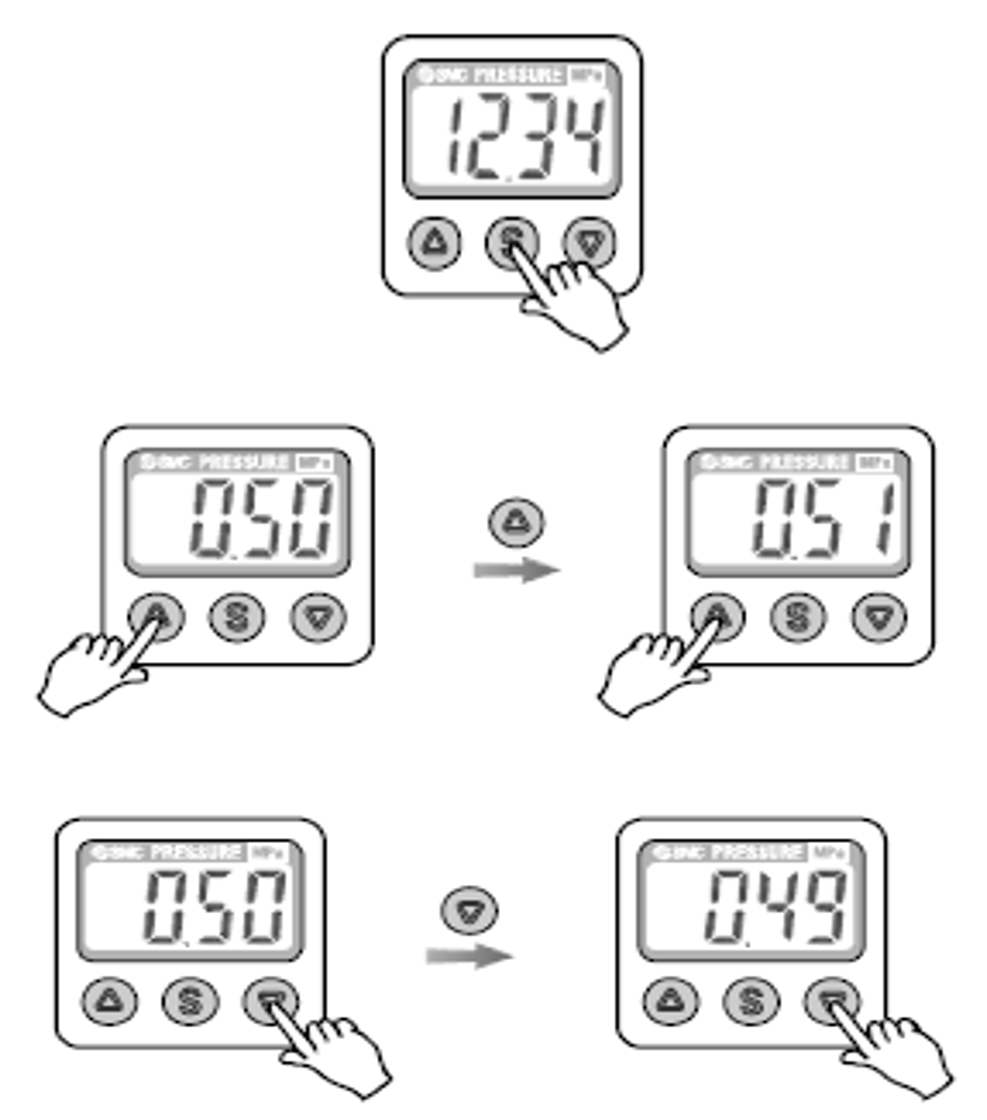
                  2. 압력값 설정: 메인 화면에서 [S] 버튼을 눌러 [P_1]을 띄운 뒤, 방향키로 압력값을 변경하고 S버튼으로 확정합니다.
                  3. 출력 및 응답 설정: [S] 버튼을 길게 눌러 기능 모드([F_1], [F_3])로 진입하여 출력 반전 및 응답 시간을 설정합니다.

                  1. 압력계의 조작부 기능 및 제로 클리어(영점 세팅)

                  설정 이전에 가장 먼저 해야 할 일은 센서의 영점을 맞추는 것입니다. 기계적 충격이나 노후화로 인해 에어가 없는데도 수치가 떠 있는 경우가 많기 때문입니다.


                  SMC 디지털 압력계(ISE40A) 설정 가이드: 압력 세팅부터 제로 클리어까지
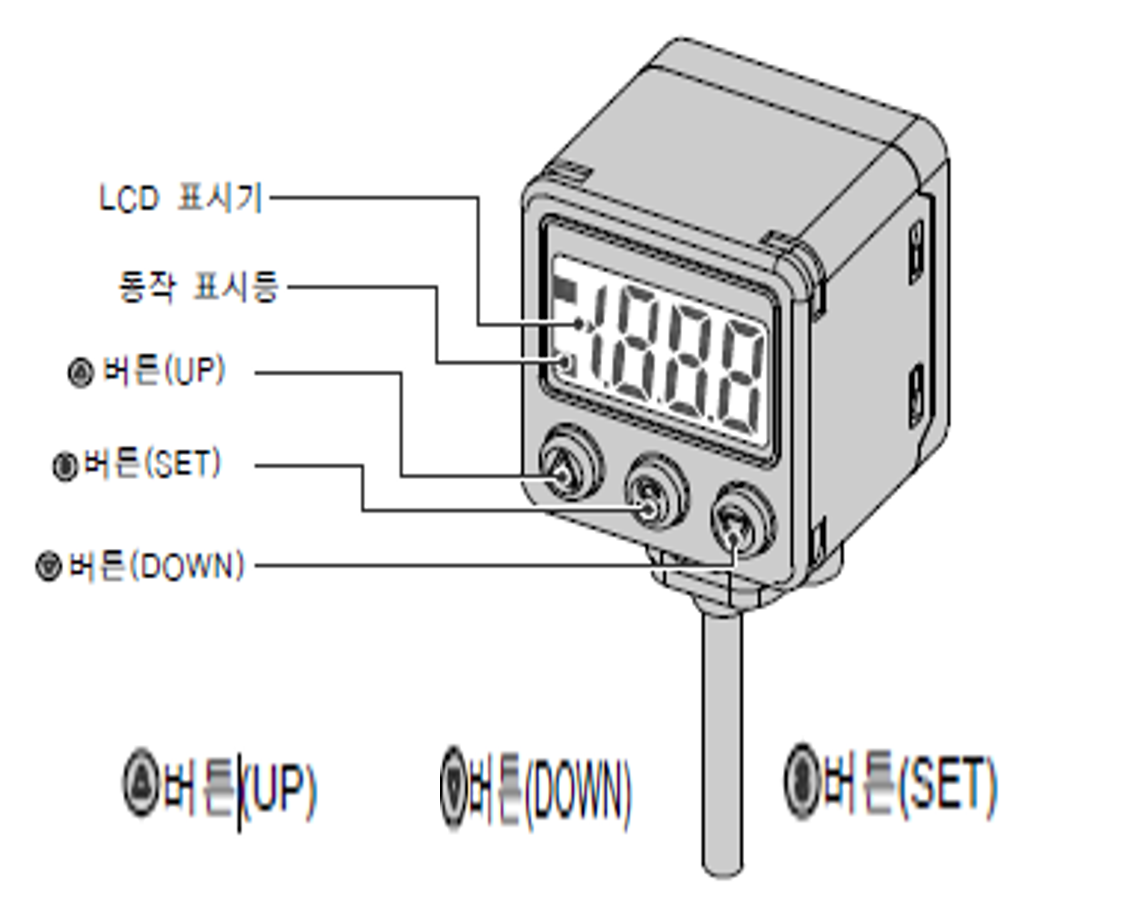
                  • 기본 조작키: ▲(UP) 버튼, ▼(DOWN) 버튼, 그리고 S(SET) 버튼 총 3가지로 구성되어 있습니다.
                  • LCD 및 표시등: 현재 압력이 표시되며, 조건에 따라 적색/녹색으로 색상이 변합니다. 주황색 표시등은 스위치 출력이 나갈 때 켜집니다.
                  • ★제로 클리어(영점 조절)★: 설비의 에어(압력)를 완전히 차단하여 인가되지 않은 상태로 만듭니다. 그 상태에서 ▲ 버튼과 ▼ 버튼을 동시에 1초간 꾹 누르면 화면에 '0.00'이 표시되며 영점이 맞춰집니다. (기본 중의 기본 세팅입니다.)


                  2. 압력 설정값(OUT1 / OUT2) 변경하기

                  영점을 잡았다면, 이제 공기압이 몇 이하로 떨어졌을 때 알람을 발생시킬 것인지 타겟 압력을 설정할 차례입니다.


                  SMC 디지털 압력계(ISE40A) 설정 가이드: 압력 세팅부터 제로 클리어까지
                  • 측정(메인) 화면에서 [S] 버튼을 1회 짧게 누릅니다.
                  • 화면에 [P_1](또는 n_1)이 깜빡거리며 나타납니다. 이는 OUT1의 설정값을 의미합니다.
                  • ▲ / ▼ 버튼을 눌러 원하는 압력값으로 수치를 맞춥니다. (길게 누르면 수치가 빠르게 증감합니다.)
                  • 원하는 값을 맞춘 후 다시 [S] 버튼을 1회 누르면 설정이 확정되며, OUT2 채널이 있는 모델의 경우 [P_2] 설정으로 넘어갑니다.


                  3. 기능(Function) 모드 설정: 출력 반전 및 응답 시간

                  타겟 압력만 맞춘다고 끝이 아닙니다. 설비의 PLC 접점(A/B접점)이나 에어 맥동(출렁임)에 맞게 세부 파라미터를 조율해야 합니다.

                  SMC 디지털 압력계(ISE40A) 설정 가이드: 압력 세팅부터 제로 클리어까지
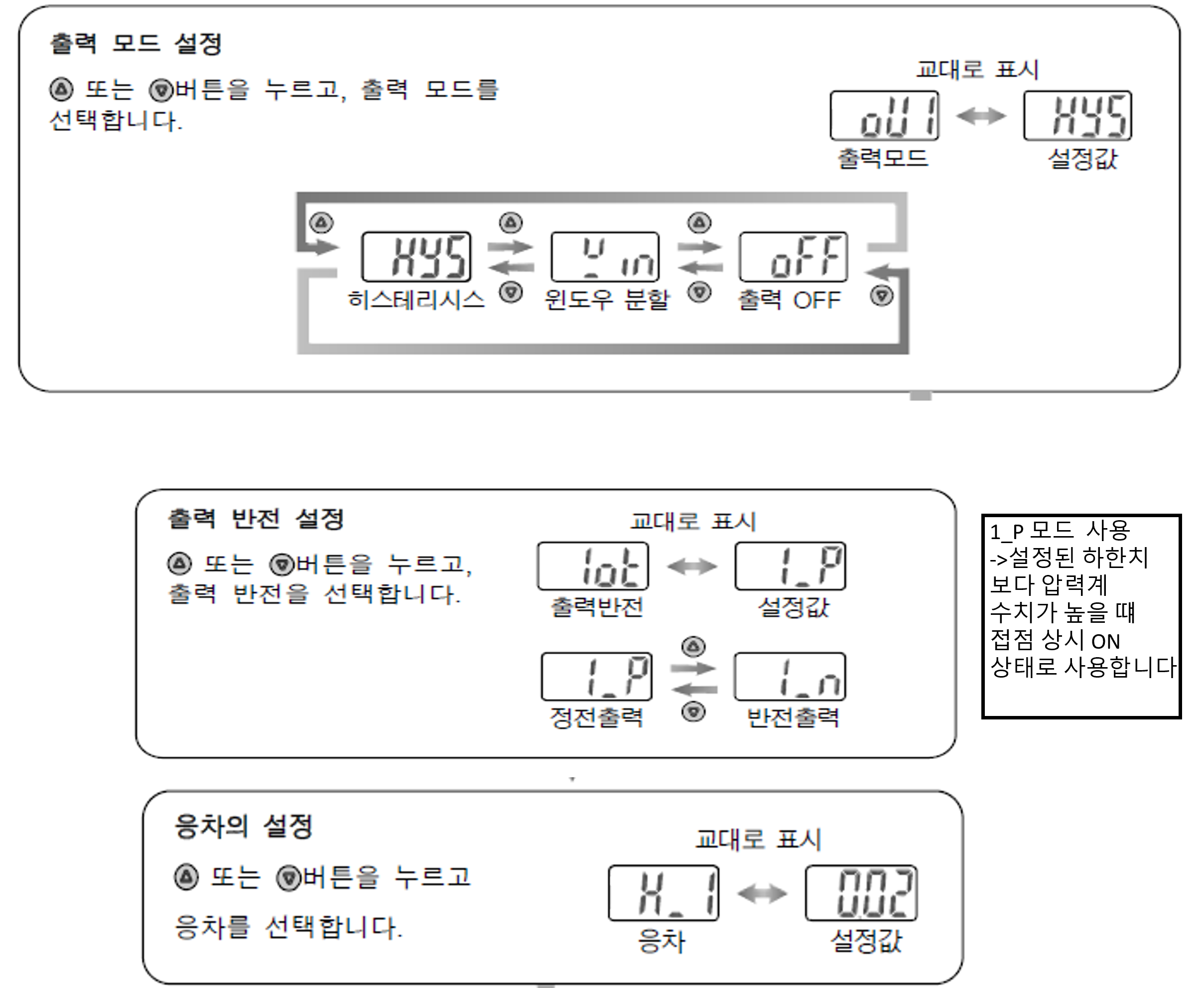
                  • 기능 모드 진입: 메인 화면에서 [S] 버튼을 2초 이상 길게 누르면 기능 선택 모드인 [F_0]으로 진입합니다. 방향키를 통해 원하는 메뉴(F1, F3 등)를 찾고 S버튼으로 들어갑니다.
                  • [F_1] 출력 반전 및 응차 설정: OUT1의 출력을 설정합니다. 압력이 찼을 때 신호를 보낼지(A접점), 압력이 떨어졌을 때 신호를 보낼지(B접점) 출력 모드를 반전시킬 수 있습니다. 또한 알람이 켜지고 꺼지는 압력의 간격인 '응차(Hysteresis)'를 설정할 수 있습니다. (통상 0 또는 매우 작은 값으로 설정합니다.)
                  • [F_3] 응답 시간 설정: 공압 라인은 특성상 순간적인 압력 출렁임(맥동)이 발생합니다. 이때마다 알람이 울리는 오동작을 방지하기 위해, 지정된 응답 시간(예: 50ms, 250ms 등) 동안 계속 압력이 떨어져 있을 때만 알람을 내보내도록 설정하는 기능입니다.


                  현장 실무 팁(Tip): 가끔 누군가 파라미터를 다 꼬아놔서 에어는 정상인데 압력계가 먹통이거나 에러 코드가 뜰 때가 있습니다. 이럴 때는 이것저것 누르지 마시고, 바로 공장 출하 상태로 복귀(F99 기능)를 시키는 것이 빠릅니다. 그리고 반드시 '에어가 완전히 빠진 상태에서 제로 클리어'를 먼저 한 뒤 타겟 압력을 세팅하는 순서를 지켜주세요!

                  오늘은 자동화 설비의 첫 번째 관문인 에어(Air) 상태를 감시하는 SMC 디지털 압력 스위치(ISE40A)의 실무 세팅법을 알아보았습니다.

                  압력계는 한 번 설정해 두면 고장 날 때까지 손댈 일이 거의 없어서, 막상 알람이 울리면 세팅법이 기억나지 않아 당황하기 쉬운 부품입니다. 이 포스팅을 잘 즐겨찾기 해두셨다가 압력계 교체나 알람 발생 시 요긴하게 활용하시길 바랍니다.


                  공압 제어 기술 기록
                  본 포스팅은 신규 인원 교육 및 공수 절감을 위해 제정된 'SMC 압력계 설정(ISE40A Series) 작업지시서'를 바탕으로, 현장 실무자가 가장 빈번하게 조작하는 제로 클리어(영점 조절) 기능, P1 타겟 압력 설정, F1 출력 반전 및 F3 응답 시간 파라미터 세팅 절차를 알기 쉽게 재구성했습니다.


                  도면 해독의 꽃! 릴레이 자기유지 회로와 히터 제어 원리 완벽 이해

                  📑 요약 노트

                    안녕하세요. 자동화 설비 제어 기술과 현장 실무 노하우를 상세히 기록하는 블로그입니다.

                    지난 시간 EMO 회로를 통해 차단기(CP)와 퓨즈(Fuse)가 왜 필요한지 알아보았습니다. 하지만 버튼을 누르고 있을 때만 장비가 돌아간다면 그것은 진정한 의미의 '자동화'가 아닐 것입니다. 한 번 버튼을 눌렀다 떼어도 기계가 스스로 동작을 유지하게 만드는 마법, 그 중심에는 '릴레이(Relay)'가 있습니다.


                    오늘은 자동화 설비 전장 도면의 알파와 오메가인 자기유지(Self-Holding) 회로의 원리를 배우고, 이를 응용하여 오븐(Oven) 히터를 제어하는 MC와 SCR 회로를 해석하는 방법까지 현장 작업 표준서를 바탕으로 알기 쉽게 정리해 보겠습니다.


                    자기유지 회로 및 히터 제어 3줄 요약

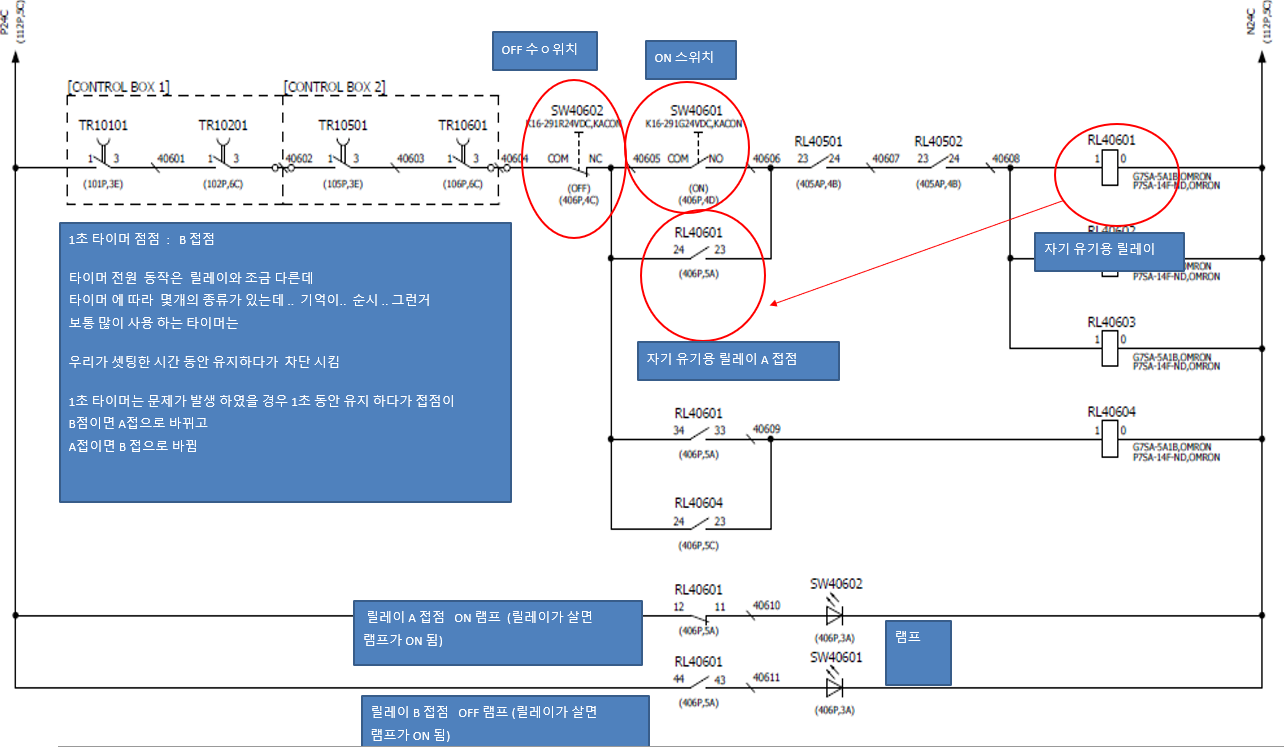
                    1. 자기유지 회로: ON 스위치와 릴레이 A접점을 병렬로 연결하여, 버튼에서 손을 떼어도 전원이 계속 공급되게 만듭니다.
                    2. 인터락(Interlock): 자기유지 회로 앞뒤로 각종 보호 조건(에러 시 차단 등)을 달아놓은 것이 복잡한 전장 도면의 정체입니다.
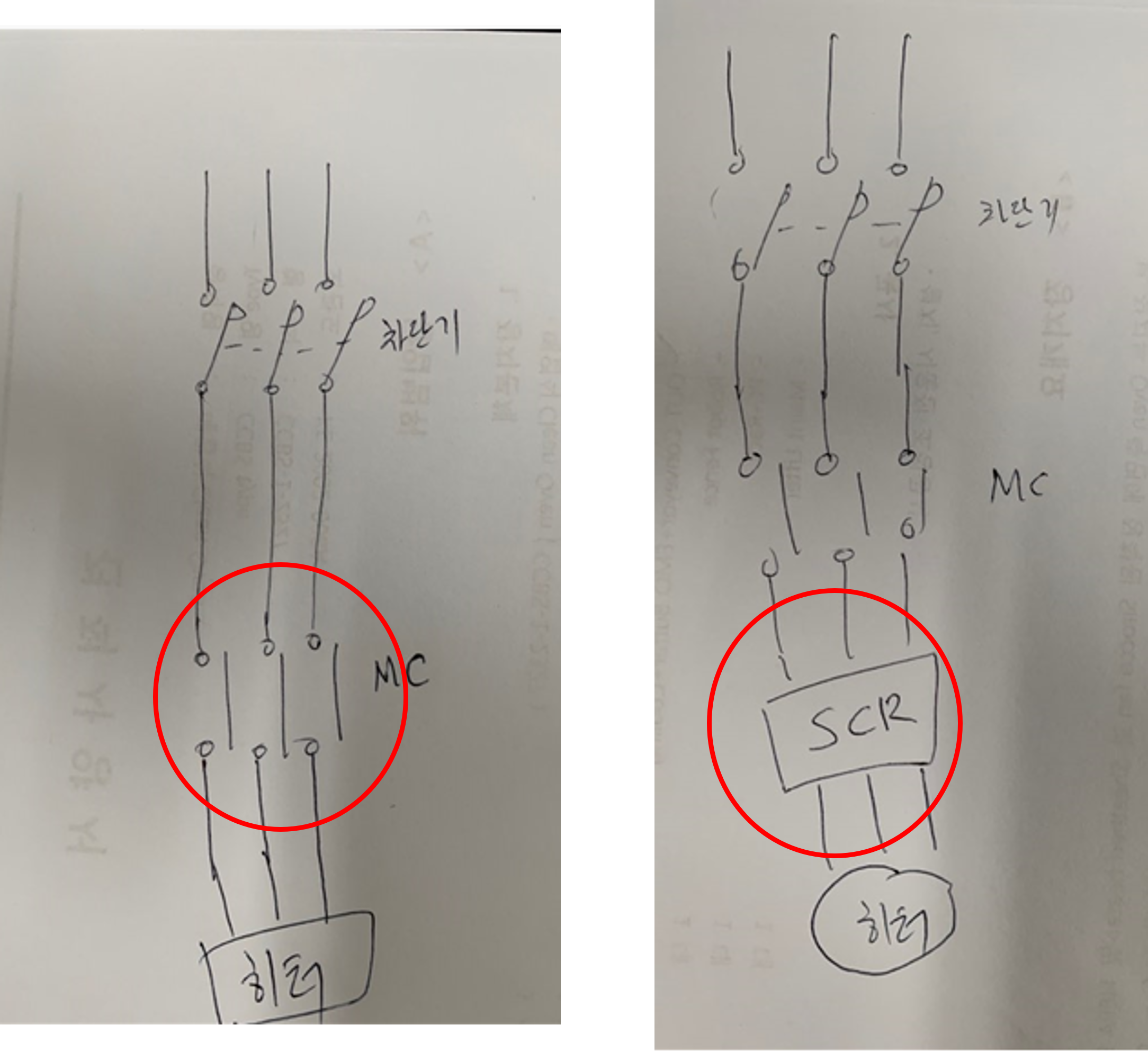
                    3. 히터 제어(SCR): 히터는 MC(마그네트 접촉기)로 메인 전원을 보호하고, 온도 컨트롤러(Z-COM)의 신호를 받은 SCR(무접점 릴레이)이 온도를 정밀 제어합니다.

                    1. 릴레이의 마법: 자기유지(Self-Holding) 회로의 탄생

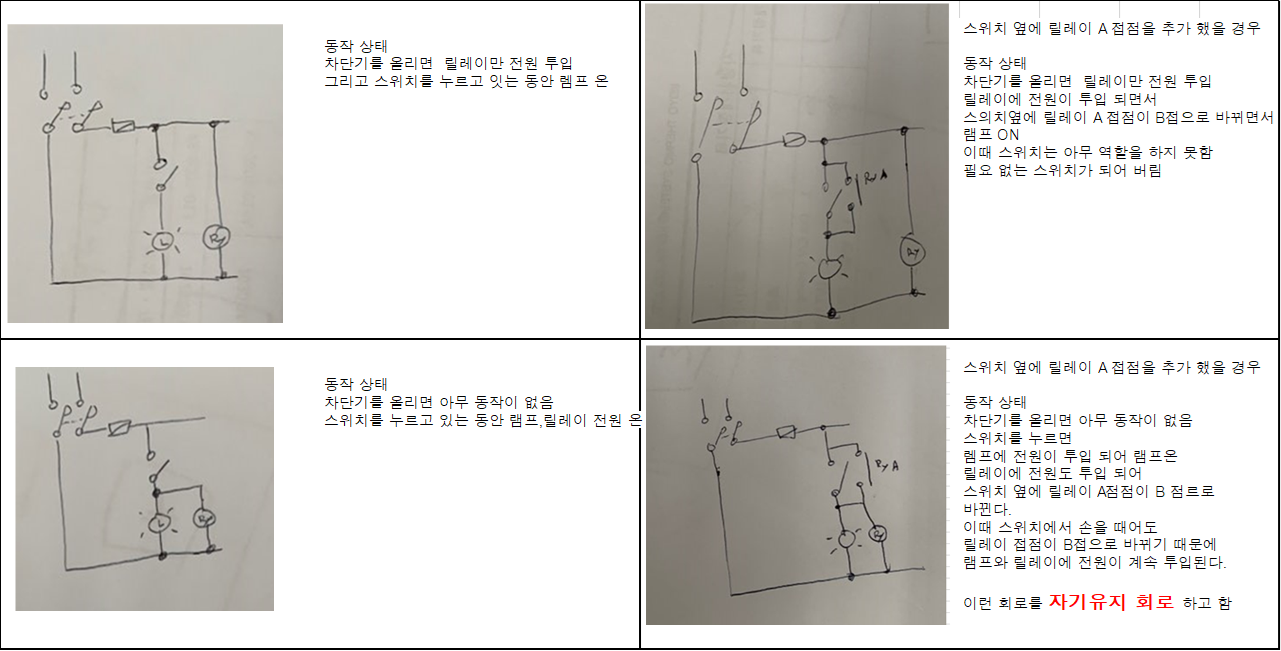
                    스위치(푸시버튼)는 누를 때만 전기가 통합니다. 손을 떼면 꺼져버리죠. 장비를 계속 돌리기 위해 스위치를 테이프로 감아둘 수는 없습니다. 이때 릴레이가 구원투수로 등장합니다.


                    • 동작 원리: ON 스위치(A접점)를 누르면 전기가 흘러 릴레이 코일에 전원이 투입됩니다. 코일이 여자(자석화)되면, 스위치와 병렬로 연결해둔 릴레이의 A접점이 착! 하고 달라붙어 B접점(연결 상태)으로 바뀝니다.
                    • 자기유지 완성: 이제 스위치에서 손을 떼어도(스위치가 열려도), 전기는 이미 달라붙어 있는 릴레이의 접점을 타고 우회하여 계속 릴레이 코일과 램프에 전원을 공급합니다. 스스로 동작을 유지한다고 해서 이를 '자기유지 회로'라고 부릅니다.
                    • 정지 방법: 동작을 멈추고 싶다면 회로의 맨 앞이나 뒤에 OFF 스위치(B접점)를 직렬로 달아주면 됩니다. 이 B접점을 누르는 순간 우회로의 전기가 끊어지며 릴레이가 툭 떨어지고 모든 동작이 정지됩니다.

                    2. 전장 도면이 복잡해지는 이유: 인터락(Interlock)과 PLC

                    설비 도면을 처음 펴보면 복잡한 선과 기호들 때문에 기가 질리기 마련입니다. 하지만 겁먹을 필요 없습니다. 그 복잡한 도면들의 뼈대는 결국 이 '자기유지 회로' 하나입니다.


                    • 보호 회로의 추가: 단순 자기유지 회로에 "문이 열리면 서야 해", "온도가 너무 높으면 차단해야 해", "비상정지(EMO)가 눌리면 다 끊어야 해"라는 안전 조건(보호 기능)들을 꼬리에 꼬리를 물고 직렬로 달아둔 것이 바로 설비 도면입니다.
                    • 인터락 (Interlock): 이렇게 하나의 조건이 맞지 않으면 다음 동작으로 넘어가지 못하게 막는 회로를 인터락이라고 부릅니다.
                    • PLC의 도입: 이 복잡한 릴레이 배선을 물리적인 전선으로 다 연결하려면 판넬이 집채만 해질 것입니다. 그래서 이 모든 조건과 스위칭 동작을 소프트웨어로 처리하게 만든 것이 바로 PLC(Programmable Logic Controller)입니다.


                    3. 실전 응용: 산업용 히터 제어 (MC와 SCR, Z-COM)

                    자기유지와 인터락의 개념을 바탕으로, 실제 오븐(Oven) 설비에서 막대한 전기를 소모하는 히터(Heater)를 어떻게 안전하게 제어하는지 살펴보겠습니다.


                    • 차단기와 MC의 역할: 차단기만 덜렁 달아서 히터를 켤 수도 있지만, 화재 위험이 너무 큽니다. 그래서 PLC의 신호를 받아 안전하게 전원을 붙여주는 거대한 릴레이인 MC(Magnetic Contactor, 전자접촉기)를 추가하여 과전류를 보호합니다.
                    • SCR (무접점 릴레이): 히터는 단순히 켜고 끄는 것을 넘어, 목표 온도(Target Temp)에 맞춰 매우 세밀하게 전압을 조절해야 합니다. 기계식 릴레이로는 이런 고속 스위칭이 불가능하므로, 마모가 없는 반도체 소자인 SCR(Silicon Controlled Rectifier)을 사용합니다.
                    • Z-COM 컨트롤: 이 SCR에게 "지금 온도가 낮으니 전기를 70%만 흘려보내", "목표 온도에 도달했으니 전기를 끊어"라고 똑똑하게 신호를 주는 두뇌 역할을 바로 앞선 포스팅에서 배웠던 온도 컨트롤러(Z-COM 등)가 수행하는 것입니다.


                    현장 실무 팁(Tip): 히터가 가열되지 않을 때, 무작정 열선을 뜯지 마세요. 흐름에 따라 1) PLC가 MC를 붙여주었는지, 2) 온도 컨트롤러(Z-COM)가 런(RUN) 상태인지, 3) Z-COM에서 SCR로 출력 신호 램프(OUT)가 깜빡이며 들어오고 있는지를 역순으로 확인하는 것이 전문가의 트러블슈팅입니다.

                    오늘은 자동화 도면을 읽는 가장 핵심적인 눈인 자기유지 회로의 원리와 히터 제어 시스템(MC, SCR)의 상관관계를 알아보았습니다.

                    릴레이 하나가 자기 스스로 전기를 붙잡고 있는 이 단순한 원리가 모이고 모여, 거대하고 정교한 산업용 로봇과 설비를 움직입니다. 껍데기만 보면 복잡해 보이지만 본질은 스위치와 릴레이라는 것을 기억하신다면, 어떤 어려운 도면을 만나도 당황하지 않고 원인을 찾아내실 수 있을 것입니다!


                    설비 보전 기술 기록
                    본 포스팅은 신입 제어 엔지니어 교육을 위한 '배선 기본 교육 자료'를 바탕으로, 푸시버튼을 활용한 릴레이 자기유지(Self-Holding) 회로의 탄생 배경과, 이를 응용한 산업용 히터 제어(MC, SCR, 온도 컨트롤러)의 하드웨어적 구성 원리를 알기 쉽게 재구성했습니다.


                    EMO(비상정지) 제어 보호 회로의 이해 (차단기, 퓨즈, 릴레이)

                    📑 요약 노트

                      안녕하세요. 자동화 설비 제어 기술과 현장 실무 노하우를 상세히 기록하는 블로그입니다.

                      EMO 트러블슈팅 시리즈 1탄에서 스위치 단품을 점검하고, 2탄에서 단선된 24V 라인을 역추적하는 방법을 배웠습니다. 이제 마지막으로 우리가 테스터기로 찍고 다녔던 그 선들이 어떤 원리로 도면상에 설계되었는지, 하드웨어 회로의 근본적인 이해를 다져볼 차례입니다.


                      단순히 전기를 넣고 끄는 기본 회로에 왜 그렇게 많은 차단기와 퓨즈, 릴레이들이 덕지덕지 붙어있는 걸까요? 오늘은 EMO 3부작의 마지막, 제어반 하드웨어 보호 회로의 설계 원리와 도면 해독의 기초에 대해 알아보겠습니다.


                      EMO 제어 보호 회로 3줄 요약

                      1. 차단기 설치: 메인(Main) 전기가 살아있는 상태에서 안전한 부품 교체와 과전류 차단을 위해 설치합니다.
                      2. 퓨즈(Fuse) 추가: 차단기는 과전압을 막지 못하므로, 전압 스파이크로 인한 램프 파손 등을 막기 위해 퓨즈를 추가합니다.
                      3. 릴레이(Relay) 응용: 수동 스위치를 넘어 장비를 자동으로 제어하고 각종 보호 조건을 걸기 위해 릴레이가 도면에 추가됩니다.

                      1. 전원 차단기(CP)의 역할: 정비 안전과 과전류 보호

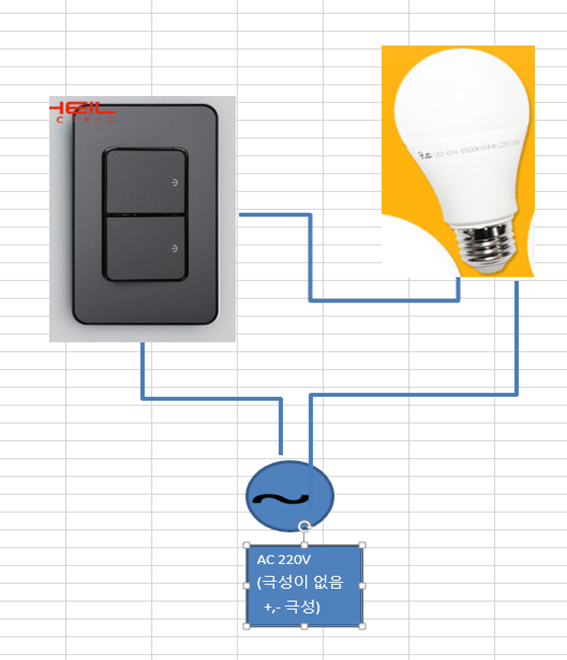
                      공장에서 배우는 가장 기본적인 회로는 전원에서 스위치를 거쳐 램프로 바로 가는 직결 회로입니다. 하지만 현장 설비는 메인(Main)에서 들어오는 엄청난 용량의 전기가 항상 살아있습니다.


                      EMO(비상정지) 제어 보호 회로의 이해 (차단기, 퓨즈, 릴레이)


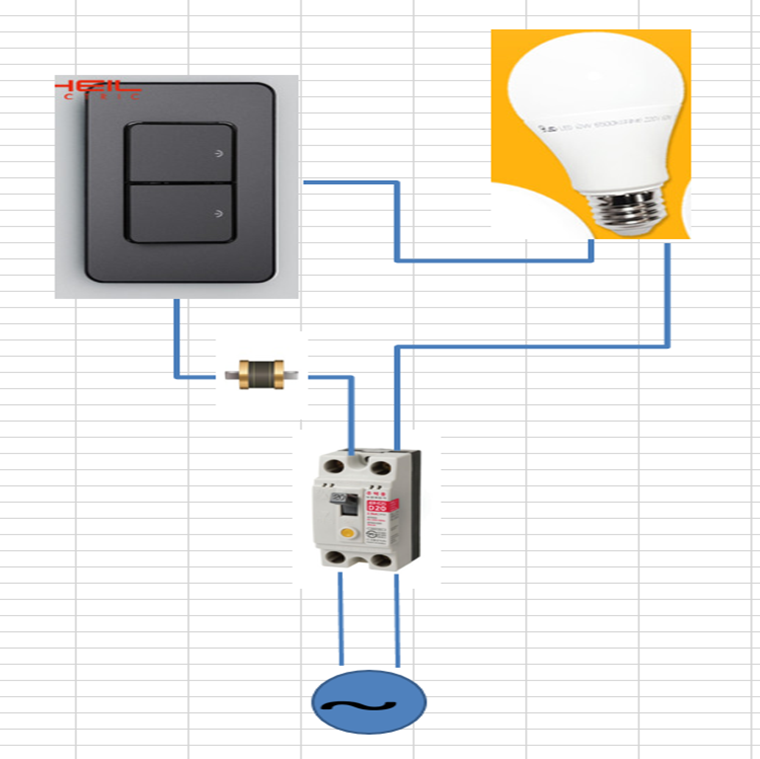
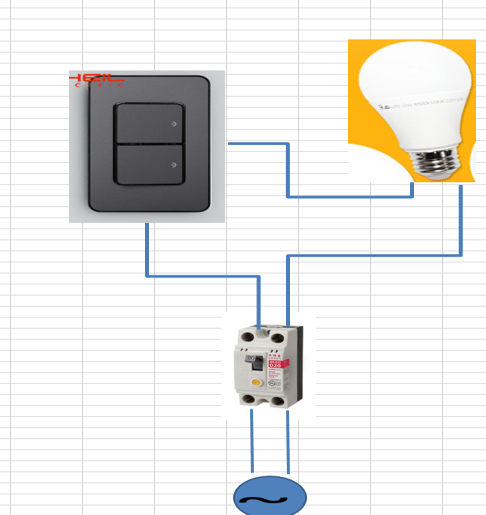
                      • 작업자 보호: 스위치나 램프가 고장 나서 교체하고 싶을 때, 전기가 살아있다면 감전의 위험이 큽니다. 작업자가 안전하게 전기를 끊고 보수할 수 있도록 회로 앞단에 차단기(Circuit Protector)를 설치합니다.
                      • 과전류 차단: 어딘가에서 합선(쇼트)이 발생해 설계 용량 이상의 엄청난 전류가 쏟아져 들어올 때, 전선을 끊어 화재를 예방하는 가장 1차적인 보호 장치입니다.


                      [애드센스 광고 영역]

                      2. 퓨즈(Fuse)가 꼭 필요한 이유: 과전압 방어

                      차단기만 있으면 모든 문제가 해결될 것 같지만, 하드웨어 도면을 보면 스위칭 전원 공급 장치(SMPS)나 중요한 신호 라인 앞에 유리관 퓨즈(Fuse)가 껴있는 것을 볼 수 있습니다.

                      EMO(비상정지) 제어 보호 회로의 이해 (차단기, 퓨즈, 릴레이)


                      • 과전압의 위험성: 차단기는 '과전류'는 기가 막히게 잘 차단하지만, 순간적으로 번개처럼 치솟는 과전압(Overvoltage)에는 둔감합니다.
                      • 부품 파손 방지: 과전압이 회로를 타고 그대로 밀려 들어오면 저항이 약한 램프나 고가의 제어 기판이 견디지 못하고 터져버립니다.
                      • 희생양 역할: 이를 막기 위해 허용 전압을 넘어서면 자기 스스로 끊어지며 회로를 보호하는 퓨즈를 추가하는 것입니다. 예전 구형 장비들에서 툭하면 퓨즈를 갈아 끼우던 이유가 바로 이 과전압 보호 때문입니다.


                      3. 릴레이(Relay)의 추가: 수동에서 자동으로

                      학교에서 배우는 기본적인 전등 켜기 도면과 우리가 현장에서 마주하는 설비 전장 도면이 결정적으로 다른 이유는 바로 자동 제어와 조건부 보호 회로 때문입니다.


                      EMO(비상정지) 제어 보호 회로의 이해 (차단기, 퓨즈, 릴레이)
                      • 사람이 일일이 버튼을 눌러서 켜고 끄는(수동) 수준을 넘어, PLC의 신호를 받아 자동으로 동작하게 만들고 싶기 때문입니다.
                      • 문이 열려있으면 동작하지 않게 만들고, 온도가 높으면 차단되게 만드는 등 수많은 안전 보호 기능(Interlock)을 추가하다 보니 전기 신호를 전달하고 분배하는 릴레이(Relay)들이 도면에 잔뜩 추가된 것입니다.
                      • 결국 우리가 보는 복잡한 EMO 하드웨어 도면은 [메인 전원 -> 차단기 -> 퓨즈 -> 각종 릴레이 안전조건 -> EMO 스위치]가 직렬로 꼬리에 꼬리를 물고 연결된 결과물입니다.


                      현장 실무 팁(Tip): 도면이 아무리 복잡해 보여도 겁먹을 필요 없습니다. 전기는 물길과 같습니다. 2편에서 배운 대로 테스터기 검은색을 접지(N24)에 물려놓고 도면의 선을 따라 차단기 밑단 -> 퓨즈 밑단 -> 릴레이 접점 밑단 -> EMO 스위치 순으로 24V 전압을 찍어 나가면 댐이 막힌(전압이 안 뜨는) 곳을 반드시 찾아낼 수 있습니다.

                      이로써 EMO(비상정지) 스위치의 구조 판별부터 테스터기를 활용한 전압 추적, 그리고 하드웨어 도면에 차단기와 퓨즈, 릴레이가 추가된 근본적인 이유까지 알아보는 EMO 트러블슈팅 3부작을 모두 마칩니다.

                      현장에서 에러를 잡는 것은 암기력 싸움이 아니라 원리에 대한 이해입니다. 이 기초적인 하드웨어 설계 원리를 머릿속에 담고 도면을 펼치신다면, 얽히고설킨 제어반 케이블 속에서도 당당하게 원인을 짚어내는 훌륭한 제어 엔지니어로 성장하실 수 있을 것입니다!


                      설비 보전 기술 기록
                      본 포스팅은 현장 제어 엔지니어를 위한 'EMO 트러블슈팅 교육 자료'를 바탕으로, 과전류를 막는 차단기와 과전압을 막는 퓨즈의 역할 차이, 그리고 자동 제어를 위한 릴레이 추가 원리를 도면 해독 기초 관점에서 알기 쉽게 재구성했습니다.