일본 산쿄(Sankyo) 로봇을 운용하는 자동화 설비 라인에서 티칭 데이터(Teaching Data)의 백업과 업데이트는 설비 셋업의 성패를 가르는 핵심 작업입니다. 특히 현지 작업자나 신규 인원이 컨트롤러를 잘못 조작하여 하드웨어 설정이 틀어지는 사고를 막기 위해서는 명확한 데이터 입출력 기준이 필요합니다.
오늘은 산쿄 로봇 전용 소프트웨어인 Buzz 5000을 활용하여 로봇 티칭 데이터를 안전하게 노트북으로 빼내고(엑셀을 통한 데이터 편집 활용), 수정한 데이터를 다시 로봇 컨트롤러로 업로드하는 현장 실무 절차를 정리합니다.
산쿄 로봇 티칭 데이터 관리 3줄 요약
1. 통신 설정: 노트북 IP를 192.168.0.10으로 맞추고 Buzz 5000을 실행하여 이더넷(Ethernet)으로 접속합니다.
2. 전체 백업: 숨김 처리된 HWDEF 파일을 표시한 후 전체 파일을 노트북으로 다운로드(백업)합니다.
3. 업로드 및 리부팅: 수정된 데이터(SR81XX.DAT) 업로드 후, 반드시 전원 OFF ➔ 10초 대기 ➔ 전원 ON을 수행합니다.
1. 네트워크 통신 설정 및 Buzz 5000 실행
노트북과 산쿄 로봇 컨트롤러를 연결하기 위한 초기 IP 통신 세팅입니다.
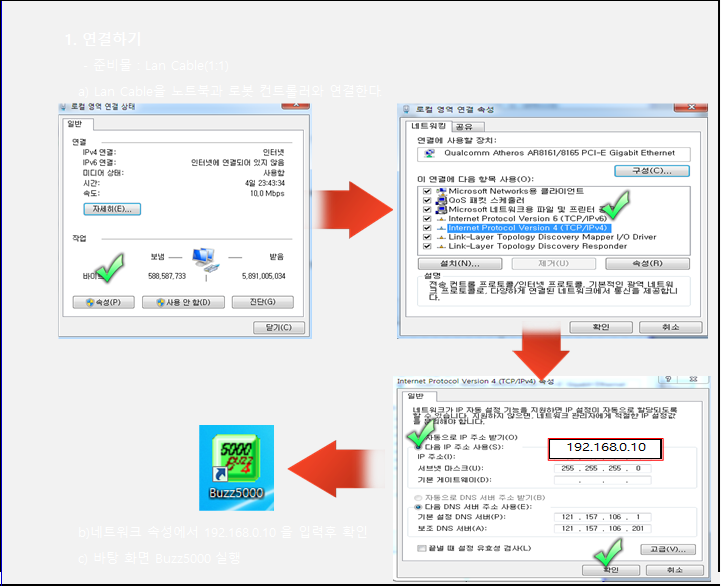
- 네트워크 속성(TCP/IPv4)에서 노트북의 IP 주소를
192.168.0.10으로 수동 지정합니다. - 바탕화면에 설치된 Buzz5000 프로그램을 실행합니다.
- 연결 방식 선택 창이 나타나면 '이더넷(Ethernet)'을 선택하고 OK 버튼을 클릭하여 로봇 컨트롤러와 통신을 연결합니다.
2. 로봇 전체 파일 백업 (HWDEF 파일 주의사항)
티칭 데이터를 수정하기 전, 가장 먼저 해야 할 일은 혹시 모를 사고에 대비해 로봇의 현재 뇌 상태를 통째로 백업하는 것입니다.
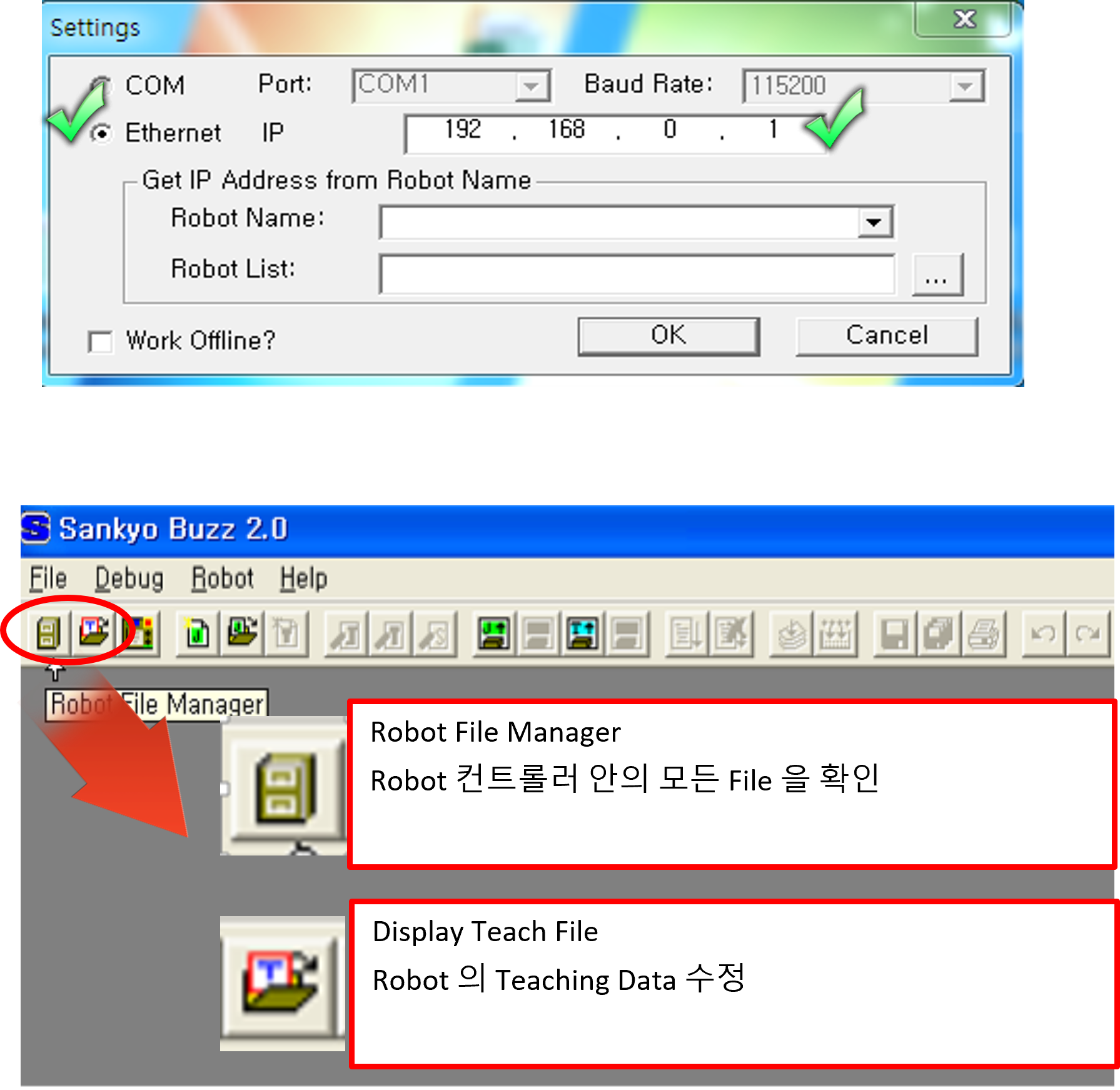
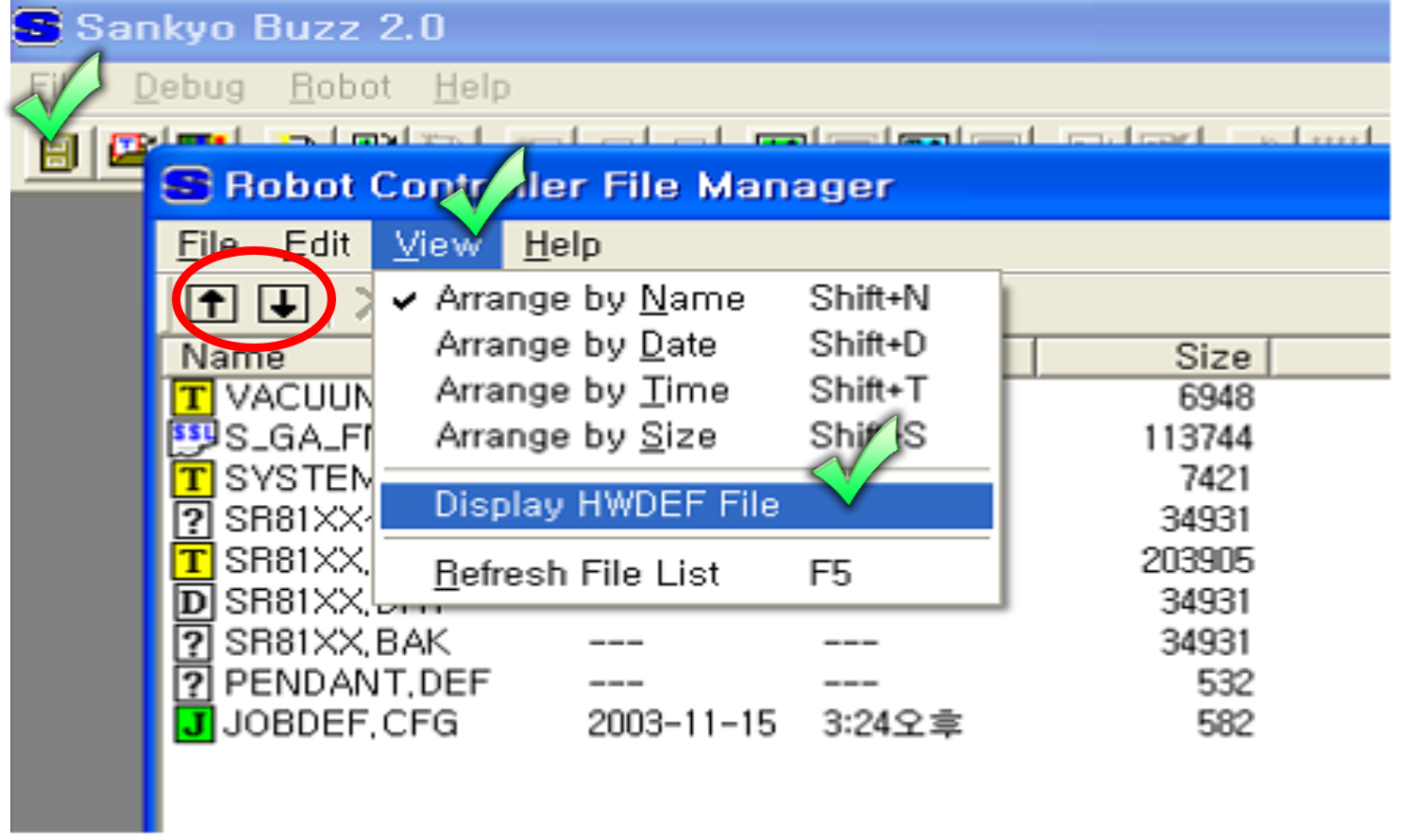
- 상단 메뉴에서 Robot File Manager를 클릭하여 시스템 폴더로 진입합니다.
- 상단 View ➔ Display HWDEF File을 클릭합니다. (HWDEF 파일은 시스템 하드웨어 정의 파일로 기본적으로 숨김 처리되어 있습니다.)
- 화면에
HWDEF.CFG파일이 나타나면, 전체 파일을 드래그하여 선택한 후 화살표 방향이 PC를 향하는 다운로드(Download) 아이콘을 눌러 노트북으로 백업합니다.
치명적인 실무 주의사항: 백업받은 HWDEF.CFG 파일은 절대 임의로 지우거나 수정하여 로봇에 덮어쓰기(저장)하면 안 됩니다. 이 파일이 훼손되면 로봇의 축 설정 및 하드웨어 파라미터가 전부 틀어지는 대형 사고가 발생합니다. 초기 셋업 시 최초 1회만 백업용으로 받아두고 이후로는 절대 건드리지 마세요.
3. 티칭 데이터(SR81XX.DAT) 오프라인 편집 및 업로드
엑셀 폼 등을 활용하여 직관적으로 수정한 티칭 데이터 파일을 로봇 컨트롤러에 밀어 넣는(업로드) 최종 과정입니다.

- 오프라인 편집: 설비가 멈춰있지 않은(Offline) 상태에서도 Display Teach File 메뉴를 통해 노트북에 백업해둔
SR81XX.DAT파일을 열어 좌표값이나 속도 파라미터를 사전에 수정할 수 있습니다. - 업로드 준비: 데이터 수정을 마친 후 로봇과 통신을 다시 연결합니다. 단, 업로드를 진행하려면 로봇 컨트롤러가 반드시 리모트(Remote) 모드 상태여야 합니다.
- 파일 업로드: Robot File Manager에서
SR81XX.DAT파일에 커서를 둡니다. 로봇을 향하는 화살표 모양의 업로드(Upload) 아이콘을 클릭하고, 노트북에서 수정한 최신 데이터 파일을 찾아 컨트롤러로 전송합니다. - 리부팅(Reboot) 반영: 전송이 끝났다고 바로 로봇을 가동하면 안 됩니다. 반드시 로봇 컨트롤러 전원을 완전히 OFF 하고, 10초 정도 대기한 후 다시 ON 해야만 새로운 티칭 데이터가 시스템 메모리에 완벽하게 반영됩니다.
티칭 데이터를 엑셀 포맷과 연동하여 오프라인에서 편집하고, Buzz 5000을 통해 간편하게 업로드하는 이 방식은 장비가 멈춰있는 다운타임을 획기적으로 줄여줍니다. 특히 현지 작업자나 초보 엔지니어에게는 이 작업 표준서에 명시된 '업/다운로드 아이콘 방향'과 'HWDEF 파일 훼손 금지', 그리고 '업로드 후 10초 리부팅' 규칙만 정확히 숙지시켜도 데이터 꼬임으로 인한 대형 사고를 완벽하게 예방할 수 있습니다.
본 포스팅은 산쿄(Sankyo) 로봇 운영을 위한 'Buzz 5000 전용 작업 기준서'를 바탕으로, 이더넷 통신 연결, HWDEF 하드웨어 시스템 파일 백업 주의사항, 그리고 SR81XX.DAT 티칭 파일의 오프라인 편집 및 안전한 업로드 절차를 실무 엔지니어 눈높이에서 재구성했습니다.
'각종 메뉴얼' 카테고리의 다른 글
| 차압계(DPG) 설정 가이드 (0) | 2026.10.19 |
|---|---|
| 오토닉스 TK4 시리즈 온도 컨트롤러 파라미터 세팅 및 조작 가이드 (0) | 2026.10.19 |
| TPC 디지털 압력계(DPSA) 설정 가이드: 영점 조정 및 출력 모드 변경 (0) | 2026.10.18 |
| SMC 디지털 압력계(ISE40A) 설정 가이드: 압력 세팅부터 제로 클리어까지 (0) | 2026.10.18 |
| 도면 해독의 꽃! 릴레이 자기유지 회로와 히터 제어 원리 완벽 이해 (0) | 2026.10.18 |