안녕하세요. 자동화 설비 제어 기술과 현장 실무 노하우를 상세히 기록하는 블로그입니다.
반도체나 디스플레이 설비의 오븐(Oven) 장비에서 다채널 온도를 정밀하게 제어하기 위해 RKC사의 SRZ Unit(Z-COM, Z-TIO 등)을 자주 사용합니다. 이러한 모듈들의 파라미터 리스트를 일괄적으로 지정하고 관리하려면 전용 소프트웨어가 필요한데, 바로 'Zeal(질)' 프로그램입니다.

오늘은 현장 작업 표준서를 바탕으로, Zeal 프로그램의 기본적인 실행 방법부터 파라미터 쓰기/읽기/비교 방법, 그리고 공장 출하 맵(Factory Default Map)을 이용한 채널 설정 방법을 상세히 알아보겠습니다.
Zeal 프로그램 활용 3줄 요약
1. 프로그램 실행: Zeal Tool을 실행한 뒤, 해당 설비에 맞는 Project를 선택하여 엽니다.
2. 데이터 조작: COM-K 컨버터를 통해 파라미터를 Download(쓰기), Upload(읽기), Compare(비교) 할 수 있습니다.
3. 채널(Ch) 설정: [Write the Factory Default Map] 기능을 사용하여 기본 출하 데이터를 유닛에 자동 인스톨합니다.
1. Zeal 프로그램 및 프로젝트 실행
Zeal 프로그램은 SRZ Unit들의 파라미터 리스트를 직관적으로 지정하고 매니징할 수 있도록 도와주는 필수 툴입니다.
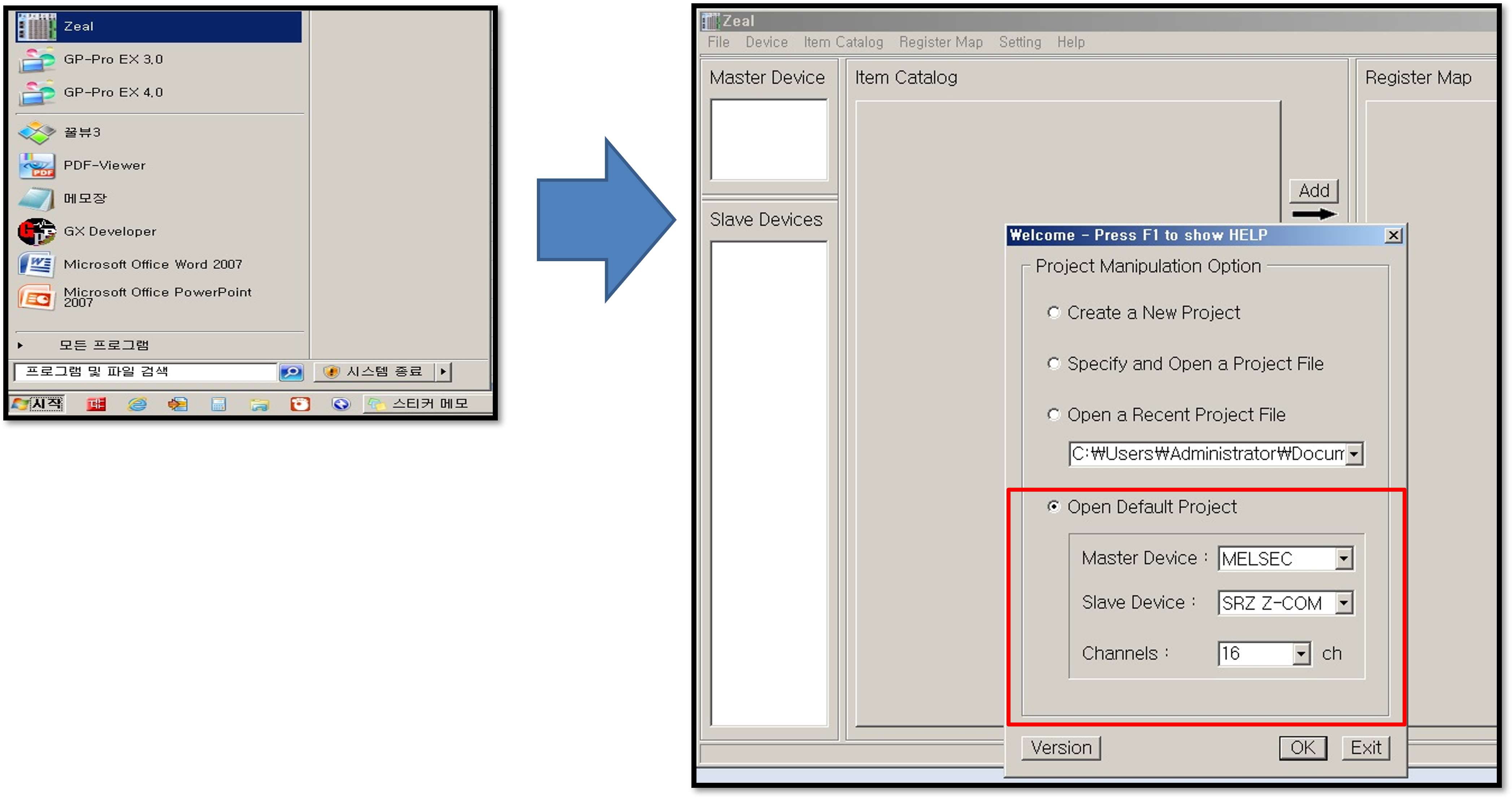

- 노트북에 설치된 Zeal Tool Program을 실행합니다.
- 설비에 맞게 미리 구성되어 있는 Project(예: 16ch Select Default Project) 파일을 지정하여 열어줍니다.
- 프로젝트가 정상적으로 열리면 제어하고자 하는 각 채널(Ch)별 파라미터 리스트가 화면에 표시됩니다.
2. 프로그램 쓰기, 읽기, 비교 및 초기화 주의사항
노트북과 Z-COM 모듈을 통신 컨버터(COM-K)로 연결한 후, 실제 데이터를 밀어 넣거나 백업하는 과정입니다.

- Download (프로그램 쓰기): 노트북에 세팅된 프로젝트 값을 Z-COM 유닛으로 내려보냅니다.
- Upload (프로그램 읽기): 현재 Z-COM 유닛 안에서 구동 중인 세팅 값을 노트북으로 백업(가져오기)합니다.
- Compare (프로젝트와 프로그램 비교): 노트북의 프로젝트 값과 실제 유닛에 들어있는 값이 일치하는지 비교하여 다른 부분을 찾아냅니다.
치명적인 실무 주의사항 (파라미터 초기화 오류): 파라미터 리스트 항목을 설정한 뒤 Download(쓰기)를 진행했을 때, 각 리스트들의 세팅 값이 초기화되어 날아가 버리는 현상이 발생할 수 있습니다. (통신은 정상이나 데이터를 읽어 들이지 못하는 증상)
현재 Zeal 툴의 유저 매뉴얼(User Manual) 구하기가 어려워 파라미터를 유저가 자체적으로 임의 수정하여 사용하는 것은 매우 위험하므로 가급적 지양하고, 기존 백업 파일을 그대로 사용하는 것을 권장합니다.
3. OVEN Z-COM Unit 채널(Ch) 기본 인스톨 설정
오븐 장비의 온도 제어를 위해 초기 팩토리 모드로 채널 맵을 구성해야 할 때 유용한 기능입니다.

- Zeal 툴 실행 후 프로젝트를 활성화한 상태에서 상단 메뉴의 [Setting] -> [Write the Factory Default Map]을 클릭합니다.
- 이 기능은 SRZ Unit 채널(Ch)별 '공장 출하 기본 Data'를 유닛에 한 번에 인스톨(Install)할 때 사용합니다.
- 원하는 채널 개수를 설정한 후 'OK' 버튼을 클릭하면, Download 화면이 자동으로 생성되면서 SRZ Unit에 기본 맵 데이터 인스톨이 즉시 실행됩니다.
오늘은 다채널 온도 제어 모듈을 효율적으로 관리할 수 있는 Zeal 프로그램의 통신(Read/Write) 기능과 공장 초기 맵 인스톨 방법을 알아보았습니다.
강력한 기능을 가진 툴이지만, 임의로 파라미터를 수정했다가 값이 통째로 초기화될 수 있는 위험성도 내포하고 있으니 사용 시 각별한 주의가 필요합니다. 설비 보전 및 제어 엔지니어 여러분께 좋은 참고 자료가 되길 바랍니다!
본 포스팅은 설비 현장의 'Z-COM Initialize Parameter Setting (Zeal) 작업 표준서'를 바탕으로, 프로젝트 실행을 통한 Download/Upload 절차와 파라미터 초기화 주의사항, 그리고 Factory Default Map 적용 방법을 현장 실무자 눈높이에서 재구성했습니다.
'각종 메뉴얼' 카테고리의 다른 글
| 온도 컨트롤러 CB100 파라미터 세팅 및 통신 설정 가이드 (0) | 2026.10.14 |
|---|---|
| 미쓰비시 PLC 실무: 프로그램 읽기/쓰기(Read/Write) 및 Verify(비교) 완벽 가이드 (0) | 2026.10.14 |
| 미쓰비시 PLC 실무 가이드: 시스템 모니터(System Monitor) 모듈 진단법 (0) | 2026.10.13 |
| 미쓰비시 PLC 실무 가이드: CPU 메모리 포맷 및 클리어(초기화) 방법 (0) | 2026.10.13 |
| 미쓰비시 PLC 실무 가이드: CPU Error(에러) 진단 및 추적 방법대안 제목 (0) | 2026.10.13 |