안녕하세요. 자동화 설비 제어 기술과 현장 실무 노하우를 상세히 기록하는 블로그입니다.
PLC 제어 엔지니어의 핵심 업무 중 하나는 기계 안에서 돌아가고 있는 래더(Ladder) 프로그램을 내 노트북으로 안전하게 백업하거나, 수정된 프로그램을 기계에 밀어 넣는 작업입니다. 이 과정을 Online Data Operation (온라인 데이터 조작)이라고 부릅니다.
단순해 보이지만, 자칫 잘못 쓰기(Write)를 진행했다간 가동 중인 기계가 그 자리에서 서버리는 치명적인 사고로 직결될 수 있습니다. 오늘은 미쓰비시 GX Works2를 이용한 프로그램 Read/Write/Verify 절차와 디바이스 메모리의 엑셀(Excel) 백업 실무를 상세히 알아보겠습니다.
PLC 온라인 조작(Read/Write) 3줄 요약
1. Read/Write: 메뉴의 [Online] 탭에서 Read from PLC(백업) 또는 Write to PLC(전송)를 선택하여 데이터를 주고받습니다.
2. Verify(비교): 노트북의 래더와 기계의 래더가 같은지 Verify with PLC로 비교하여 불일치(Mismatch)를 찾아냅니다.
3. 메모리 백업: Device Memory 메뉴를 통해 설비의 설정값(데이터 레지스터)을 엑셀 파일 형식으로 읽고 쓸 수 있습니다.
1. 프로그램 읽기 및 쓰기 (Read / Write to PLC)
가장 기본이 되는 데이터 전송 기능입니다. 기계의 현재 상태를 내 노트북으로 가져오거나(Read), 수정한 로직을 기계로 보냅니다(Write).
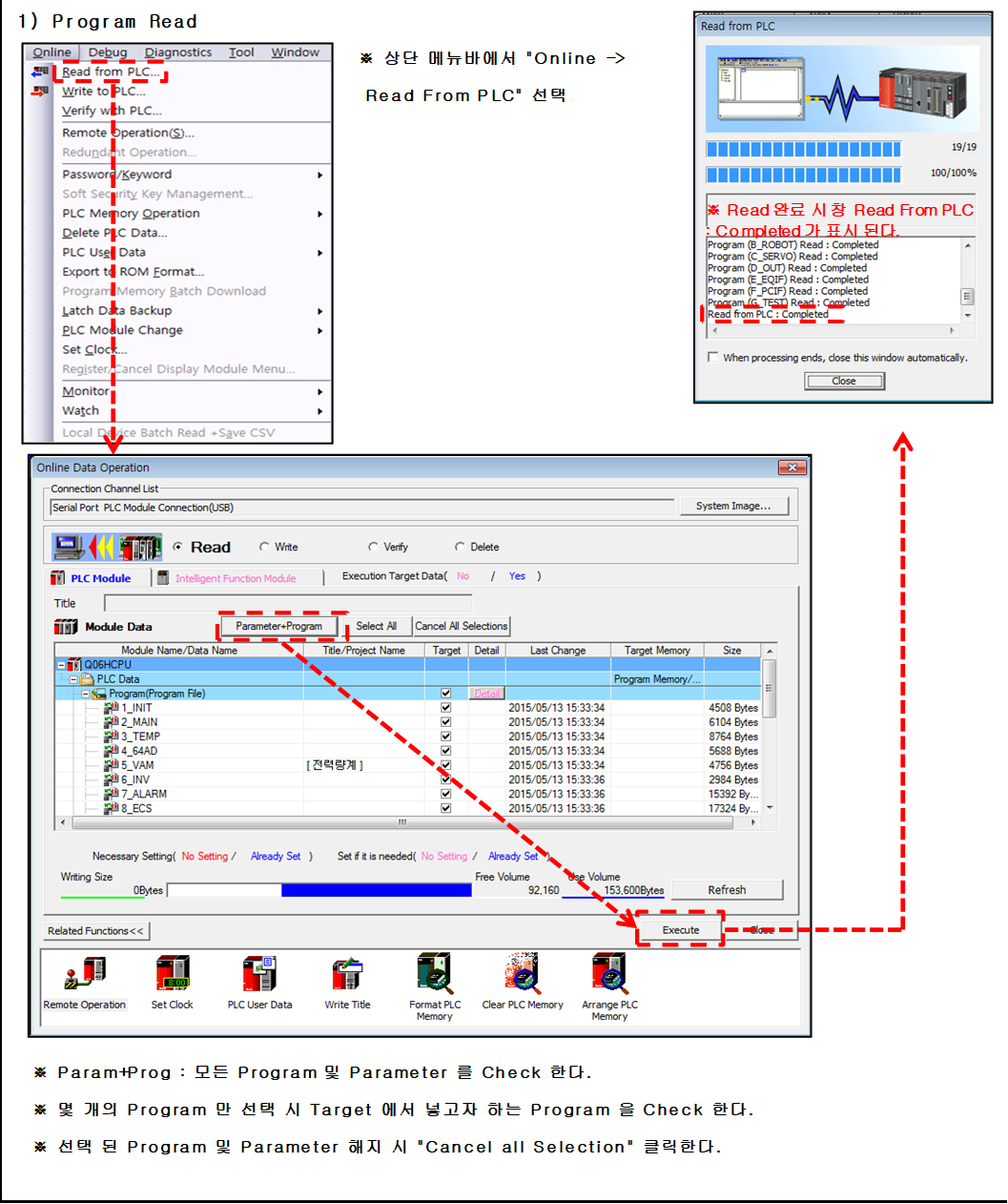
- 상단 메뉴바에서 [Online] -> [Read from PLC] 또는 [Write to PLC]를 선택합니다.
- 전송 창이 열리면 전송할 대상을 선택해야 합니다. 일반적으로 로직과 뇌 구조를 모두 가져오기 위해 'Param+Prog' 버튼을 클릭하여 파라미터와 프로그램을 일괄 선택(Check)합니다.
- 일부 프로그램만 개별적으로 뺄 때는 'Cancel all Selection'으로 전체 해제 후 원하는 대상만 타겟(Target)으로 체크합니다.
치명적인 실무 주의사항 (파라미터 쓰기): 기계가 돌아가고 있는 상태(RUN)에서 수정된 로직을 쓰기(Write) 할 때, 절대로 '파라미터(Parameter)' 항목에 체크가 되어 있으면 안 됩니다. 파라미터 쓰기가 진행되는 순간 PLC는 자체적으로 RUN을 정지(자동 Stop)하고 쓰기를 마친 뒤 다시 RUN으로 돌아갑니다. 이 짧은 찰나에 장비가 멈춰서 제품이 파손되는 대형 사고가 발생합니다. 가동 중 로직만 수정할 때는 반드시 파라미터 체크를 해제하세요!
2. 원본과의 로직 비교: Verify with PLC
현장에 방문했을 때, 현재 내 노트북에 있는 도면과 실제 기계에서 돌고 있는 도면이 완벽하게 일치하는지 100% 확신할 수 없을 때 사용하는 기능입니다.
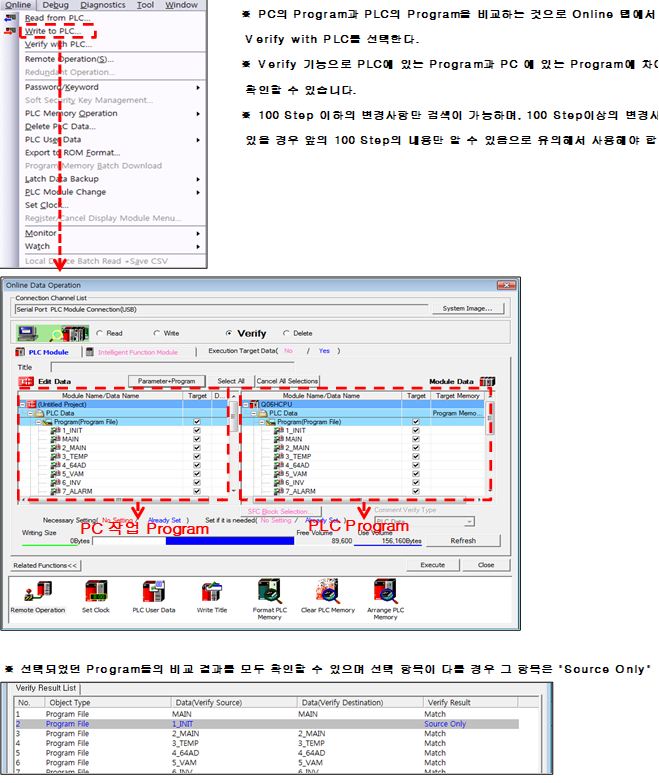
- [Online] -> [Verify with PLC]를 선택합니다.
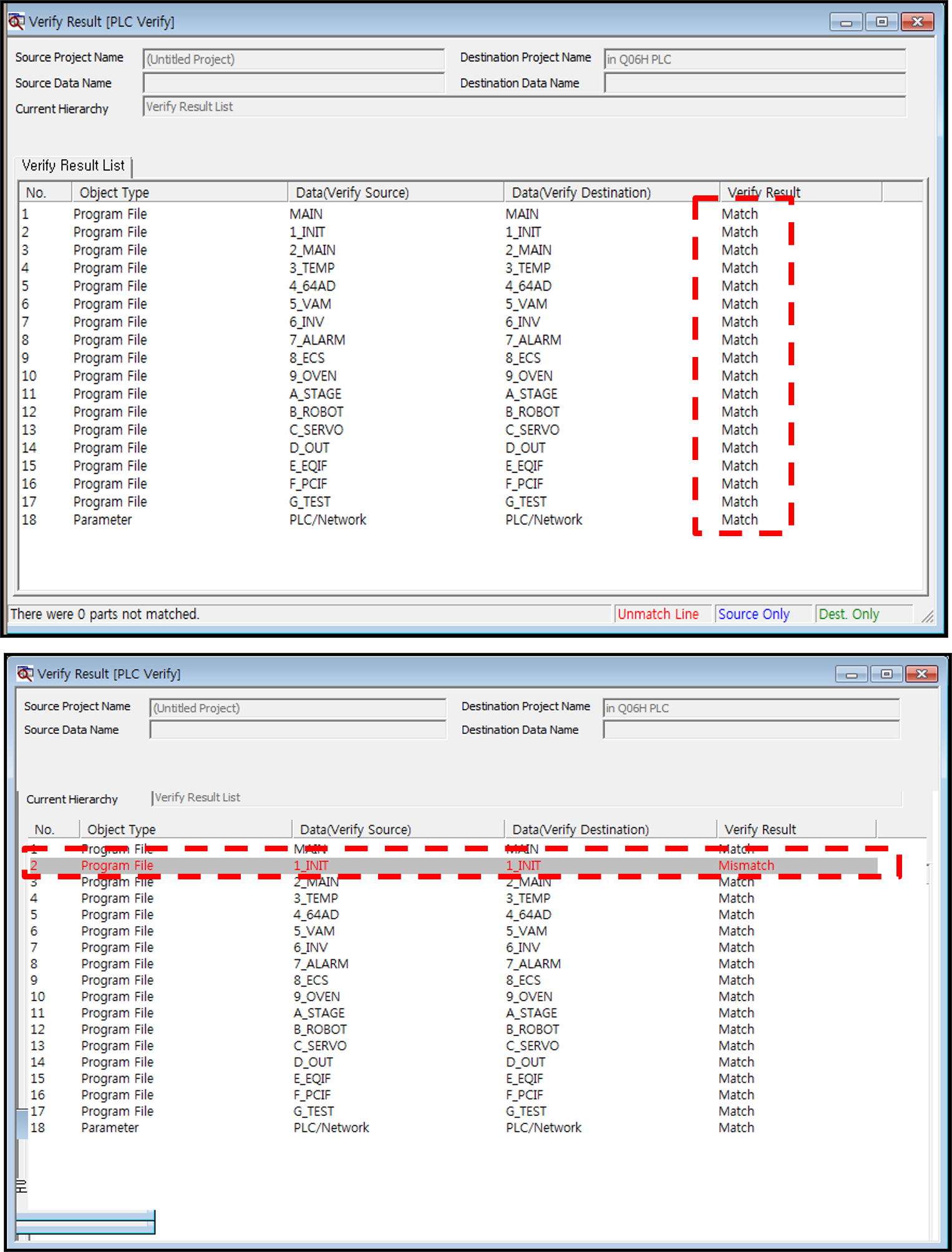
- 비교가 완료되면 일치할 경우 'Match', 한 곳이라도 다를 경우 'Mismatch'라고 표시됩니다. 한쪽에만 있는 항목은 'Source Only'로 뜹니다.
- Mismatch(불일치) 결과가 나왔다면, 회색으로 표시된 해당 결과 부분을 더블클릭해 보세요. 화면이 분할되면서 내 프로그램과 PLC 프로그램 중 어느 스텝(Step)의 어느 접점이 다른지 정확하게 짚어줍니다.
- 참고: Verify 기능은 100 Step 이하의 변경사항만 검색이 가능합니다. 100 Step 이상 차이가 나면 앞부분만 보여주므로 유의해야 합니다.
3. 디바이스 메모리(Device Memory) 엑셀 백업
단순한 로직이 아니라, 설비의 생산 레시피 값이나 위치 제어 좌표(데이터 레지스터 D, 타이머 T 등)를 통째로 백업하거나 엑셀로 뽑아내야 할 때가 있습니다.
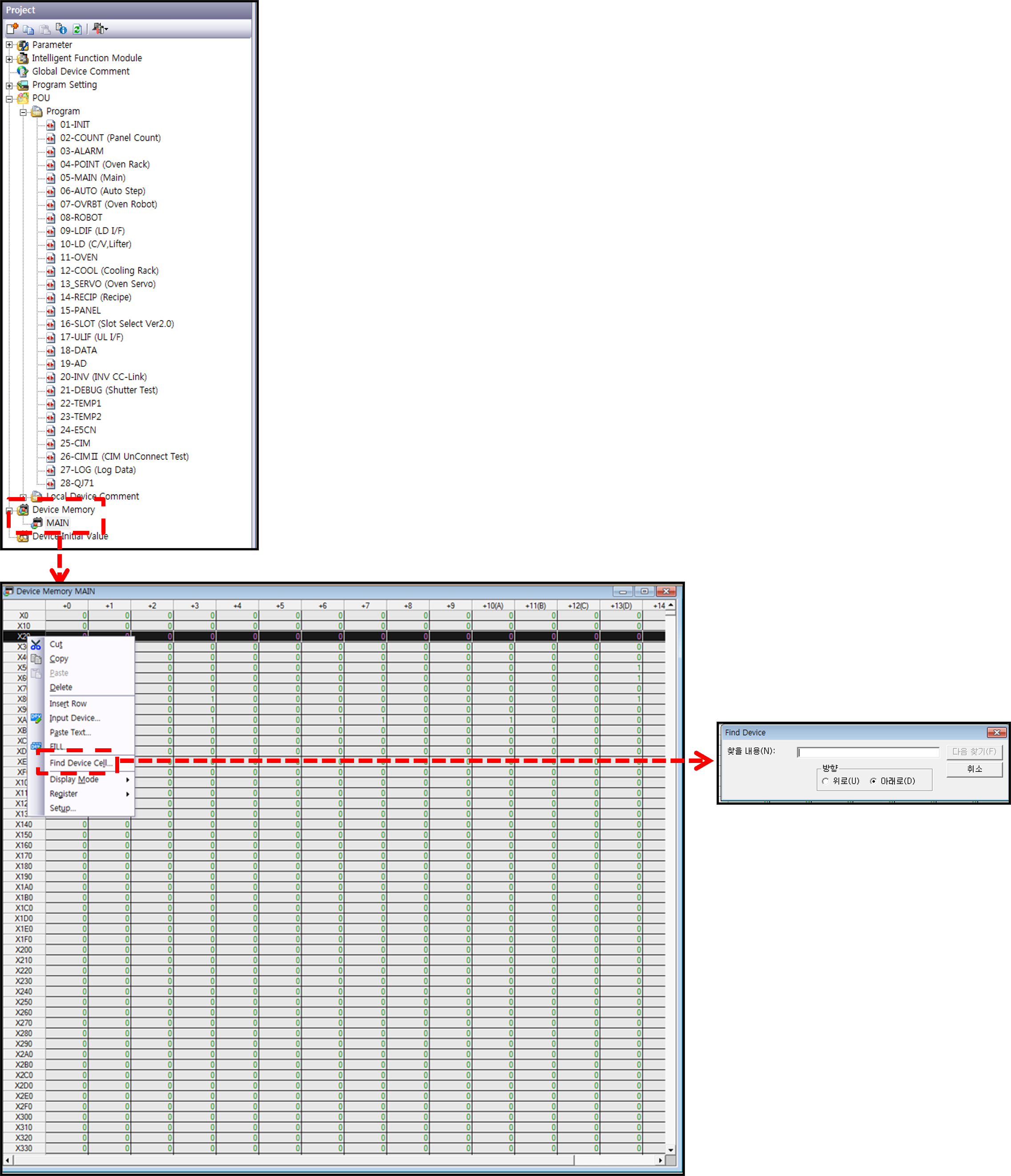
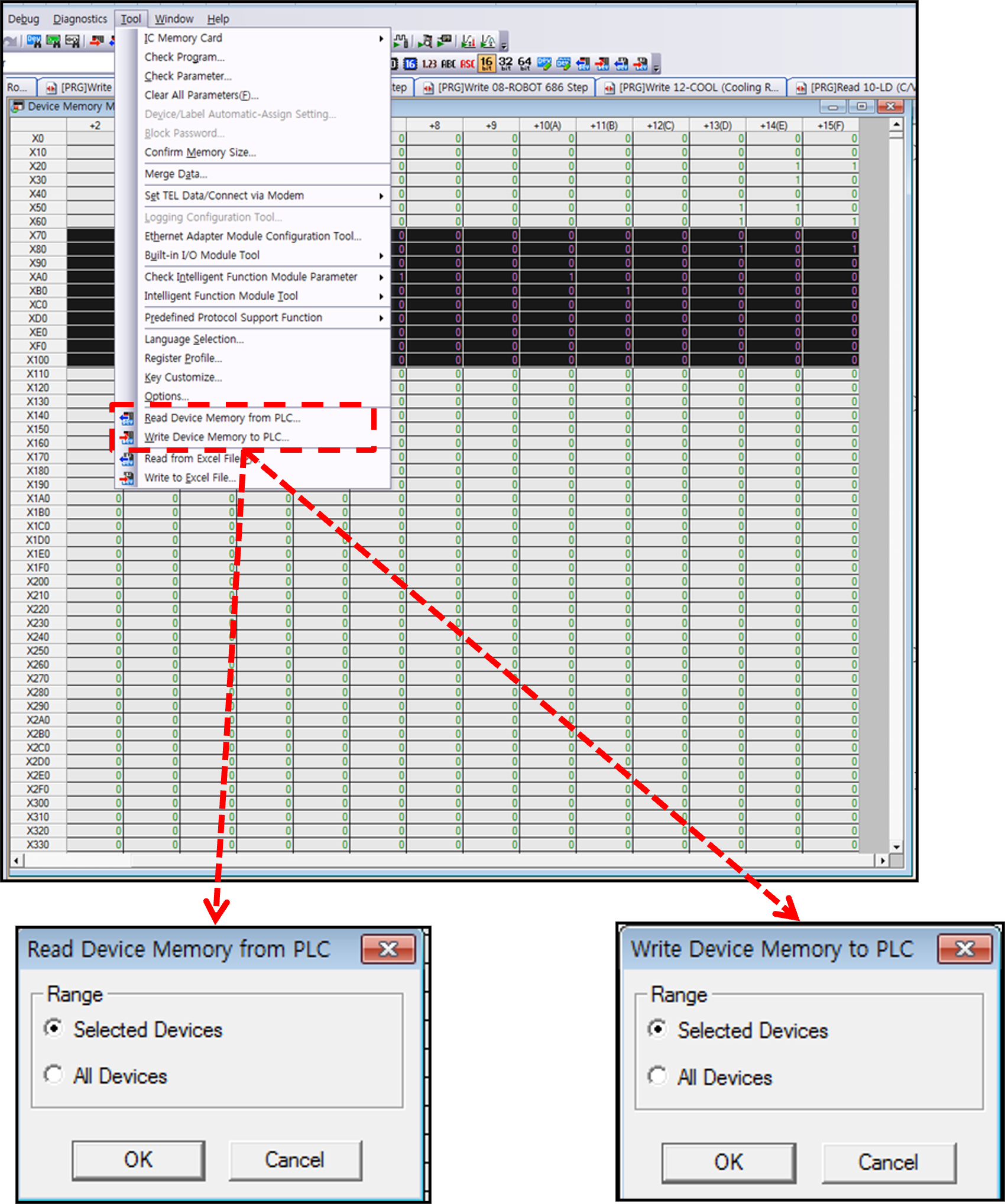
- 좌측의 Project 탭에서 [Device Memory] -> [Main]을 열어 디바이스 메모리 창을 띄웁니다.
- 상단 아이콘 중 'Read Device Memory from PLC'를 클릭하면 PLC 내부의 방대한 수치 데이터들을 즉시 화면으로 읽어옵니다. (필요한 범위만 선택하는 Selected Devices, 또는 All Devices 옵션을 활용합니다.)
- 이 데이터들을 영구 보존하거나 편집하기 위해 엑셀 파일로 내보내거나(Write to Excel), 반대로 엑셀에서 편집한 수치 데이터를 PLC로 밀어 넣을 수도(Read from Excel) 있습니다. (Microsoft Office Excel 97 이후 버전 완벽 호환)
오늘은 자동화 설비 제어의 일상이라 할 수 있는 프로그램 전송(Read/Write)과 로직 검증(Verify)에 대해 알아보았습니다.
특히 장비 구동 중 파라미터 Write를 조심해야 한다는 점은 아무리 강조해도 지나치지 않습니다. 현장에 노트북을 연결했다면, 섣불리 덮어쓰기 전에 반드시 Verify 기능으로 기계의 상태를 먼저 체크하고, Device Memory까지 꼼꼼하게 백업해 두는 습관을 기르시길 바랍니다.
본 포스팅은 설비 현장의 'PLC Online Data Operation 작업 표준서'를 바탕으로, GX Works2를 활용한 안전한 Read/Write 절차, 로직 100 Step 변경 한도 내의 Verify 불일치(Mismatch) 추적법, 그리고 엑셀(Excel)을 연동한 Device Memory 조작 실무를 알기 쉽게 재구성했습니다.
'각종 메뉴얼' 카테고리의 다른 글
| 미쓰비시 PLC 실무 가이드: 시스템 모니터(System Monitor) 모듈 진단법 (0) | 2026.10.13 |
|---|---|
| 미쓰비시 PLC 실무 가이드: CPU 메모리 포맷 및 클리어(초기화) 방법 (0) | 2026.10.13 |
| 미쓰비시 PLC 실무 가이드: CPU Error(에러) 진단 및 추적 방법대안 제목 (0) | 2026.10.13 |
| 미쓰비시 PLC 실무 가이드: 파라미터(Parameter) 기초 셋업 완벽 정리 (0) | 2026.10.12 |
| 미쓰비시 PLC 전용 소프트웨어 GX Works2 설치 및 업데이트 가이드 (0) | 2026.10.12 |