안녕하세요. 자동화 설비 제어 기술과 현장 실무 노하우를 상세히 기록하는 블로그입니다.
PLC 베이스(Base) 보드에는 CPU뿐만 아니라 수십 개의 입력, 출력, 특수 기능 모듈들이 빽빽하게 꽂혀 있습니다. 만약 이 중 특정 모듈이 고장 나거나 파라미터 세팅이 잘못되어 통신이 끊긴다면 어떻게 찾아내야 할까요?
육안으로 모듈의 LED 램프를 하나씩 확인하는 것도 방법이지만, GX Works2의 시스템 모니터(System Monitor) 기능을 활용하면 노트북 화면에서 전체 모듈의 장착 상태와 에러 이력을 한눈에 내려다볼 수 있습니다. 오늘은 PLC I/O Status Check 및 모듈 상세 진단법에 대해 정리해 보겠습니다.
PLC 모듈 상태 진단 3줄 요약
1. System Monitor: 메뉴의 [Diagnostics] -> [System Monitor]를 열어 베이스에 꽂힌 모든 모듈의 상태를 띄웁니다.
2. 모듈 상세 정보: 확인하고 싶은 모듈을 우클릭하여 에러 이력(Error History), H/W 정보, 제품 정보를 열람합니다.
3. 아이콘 에러 판별: 파라미터와 실제 장착 모듈이 다르면 **** (할당 부정)이 뜨며 즉시 파라미터 수정이 필요합니다.
1. 시스템 모니터 (System Monitor) 화면 열기
PLC와 노트북이 접속(Online)된 상태에서 전체 하드웨어 구성의 건강 상태를 점검합니다.
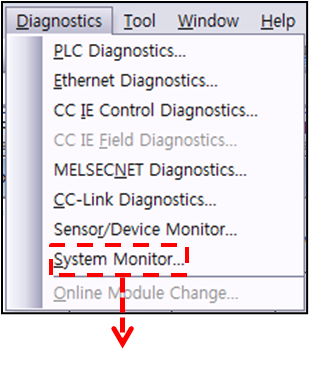
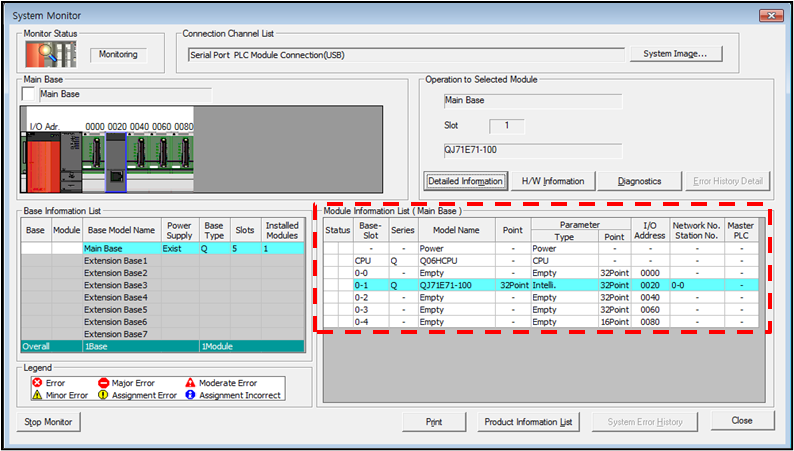
- 상단 메뉴바에서 [Diagnostics] (진단) -> [System Monitor]를 클릭합니다.
- 화면에 현재 PLC 베이스 랙에 꽂혀 있는 CPU, 전원, I/O 모듈, 인텔리전트 모듈들이 실제 모양처럼 그래픽으로 나타납니다.
- 정상적인 모듈은 깨끗하게 보이지만, 에러가 발생한 모듈은 아이콘 옆에 붉은색이나 노란색 경고 표시가 뜹니다.
2. 개별 모듈 우클릭 상세 진단 (Diagnostics)
시스템 모니터 화면에서 특정 모듈을 마우스 오른쪽 버튼으로 클릭하면, 해당 모듈의 뼛속까지 들여다볼 수 있는 강력한 진단 메뉴들이 나타납니다.

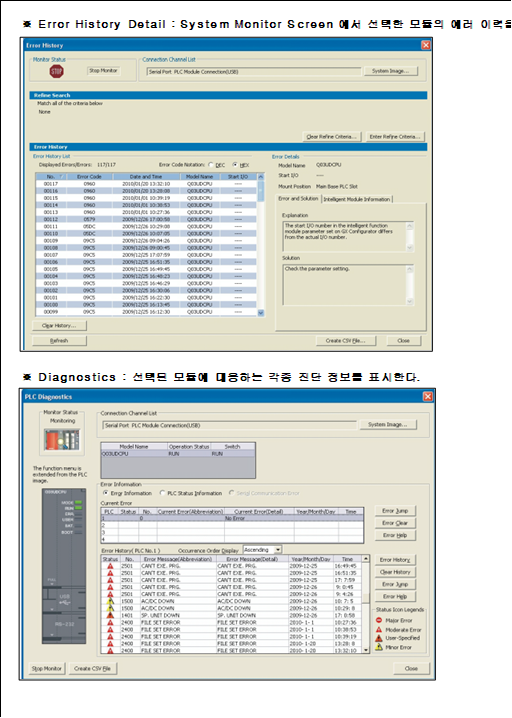

- Detailed Information (상세 정보): 선택된 모듈의 I/O 어드레스, 모델명 등의 기본 정보를 확인합니다.
- H/W Information (하드웨어 정보): 모듈 겉면에 있는 LED 램프의 점등 상태나, 하드웨어 딥스위치(스위치) 세팅 상태를 랩탑 화면으로 그대로 띄워줍니다. (현장 접근이 어려울 때 매우 유용함)
- Error History Detail (에러 이력 상세): 이 모듈이 과거에 어떤 에러를 일으켰는지 시간대별로 기록된 로그(Log)를 보여줍니다. 간헐적 불량 원인을 잡는 데 필수적입니다.
- Product Information List (제품 정보 일람): 장착된 모든 모듈의 시리얼 번호와 버전 정보를 리스트로 보여주며, 이를 CSV(엑셀) 파일로 백업할 수도 있습니다.
3. 에러 아이콘 의미 및 I/O 할당 부정 대처법
시스템 모니터를 켰을 때 아이콘 모양이나 리스트의 표기 방식만 봐도 현재 설비에 어떤 치명적인 문제가 있는지 즉각적으로 유추할 수 있습니다.

| 에러 유형 | 현상 및 의미 |
|---|---|
| 중대 / 중급 에러 (빨간색) | Main CPU 다운, 정지 에러, 모듈 하드웨어(H/W) 완전 파손 등 기계를 즉각 멈춰야 하는 심각한 상황입니다. |
| 경미 에러 (노란색) | 설비는 속행되지만 배터리 부족, 통신 지연 등 경고성 알람이 발생한 상태입니다. |
| 할당 에러 및 부정 (**** / - ) | (중요) 소프트웨어의 'PLC 파라미터 I/O 할당' 정보와 실제 베이스에 꽂힌 모듈의 종류나 개수가 서로 다를 때 발생합니다. 화면에 모듈 이름 대신 "****", "-", "**" 기호로 표시됩니다. |
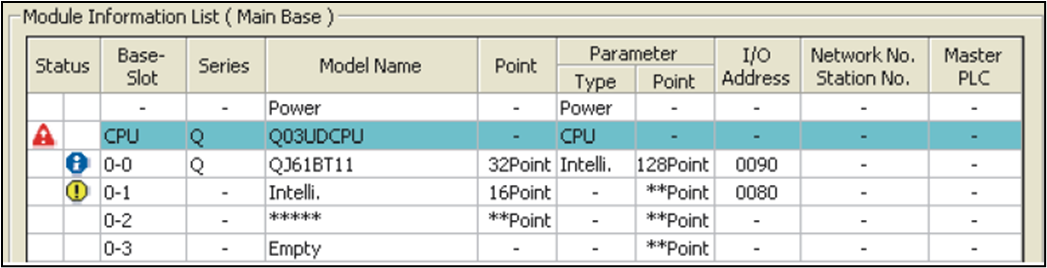
현장 실무 팁(Tip): 설비를 새로 개조하면서 모듈을 추가로 꽂았거나 뺐을 때 시스템 모니터를 열면 십중팔구 "**** (할당 부정)" 에러가 뜹니다. 당황하지 마시고 PLC 파라미터의 [I/O Assignment] 메뉴로 돌아가서 [Read PLC data] 버튼을 한 번 눌러주세요. 실제 장착된 상태로 파라미터가 덮어씌워지며 에러가 즉시 해결됩니다.
오늘은 자동화 설비의 하드웨어 전반을 스캔하고 진단하는 GX Works2의 시스템 모니터(System Monitor) 기능을 다루어 보았습니다.
모듈이 고장 난 것 같을 때 테스터기를 들고 전압을 찍어보기 전에, 노트북을 열어 모듈 우클릭 후 'H/W Information'과 'Error History Detail'을 확인하는 것이 훨씬 스마트하고 빠른 트러블슈팅 방법입니다. 기계가 멈췄을 때 당황하지 않고 마우스를 움직이는 멋진 엔지니어가 되시기를 바랍니다!
본 포스팅은 미쓰비시 PLC 현장 실무자를 위한 'PLC I/O Status Check 작업 표준서'를 바탕으로, System Monitor를 활용한 개별 모듈의 H/W 및 에러 이력 상세 진단법과 파라미터 불일치 시 발생하는 할당 부정(****) 에러 대처법을 알기 쉽게 재구성했습니다.
'각종 메뉴얼' 카테고리의 다른 글
| 미쓰비시 PLC 실무 가이드: CPU 메모리 포맷 및 클리어(초기화) 방법 (0) | 2026.10.13 |
|---|---|
| 미쓰비시 PLC 실무 가이드: CPU Error(에러) 진단 및 추적 방법대안 제목 (0) | 2026.10.13 |
| 미쓰비시 PLC 실무 가이드: 파라미터(Parameter) 기초 셋업 완벽 정리 (0) | 2026.10.12 |
| 미쓰비시 PLC 전용 소프트웨어 GX Works2 설치 및 업데이트 가이드 (0) | 2026.10.12 |
| 미쓰비시 PLC 기초 교육 (3탄: 알람 검색 및 SM401 강제 막기) (0) | 2026.10.12 |