안녕하세요. 자동화 설비 제어 기술과 현장 실무 노하우를 상세히 기록하는 블로그입니다.
PLC와 노트북을 연결하고 GX Works2 프로그램을 열었다면, 가장 먼저 해야 할 일은 기계의 두뇌가 어떤 방식으로 생각하고 기억할지 규칙을 정해주는 일입니다. 이 규칙들의 모음을 파라미터(Parameter)라고 부릅니다.

파라미터 설정이 잘못되면 프로그램(로직)이 아무리 완벽해도 기계가 움직이지 않거나 심각한 오작동을 일으킵니다. 오늘은 미쓰비시 PLC 실무 셋업 1탄으로, GX Works2를 이용한 PLC 기초 파라미터(파일 레지스터, 디바이스 영역, 프로그램 실행, I/O 할당) 설정법을 상세히 정리해 드립니다.
PLC 파라미터 기초 3줄 요약
1. 파일 레지스터: PLC 전원이 꺼져도 데이터를 보존하기 위해 Standard RAM 메모리를 지정하여 사용합니다.
2. 프로그램 설정: 여러 개의 프로그램 중 어떤 것을 실행(Scan)할지 Execute Type과 동작 순서를 결정합니다.
3. I/O 할당(Assignment): 베이스 보드에 장착된 모듈(입출력, 통신, 아날로그 등)의 위치를 Read PLC Data로 인식시킵니다.
1. PLC 파일 레지스터 (File Register) 설정
설비의 레시피 값이나 구동 위치 데이터는 기계를 껐다 켜도 절대 날아가서는 안 됩니다. 이를 기억하는 공간을 세팅합니다.
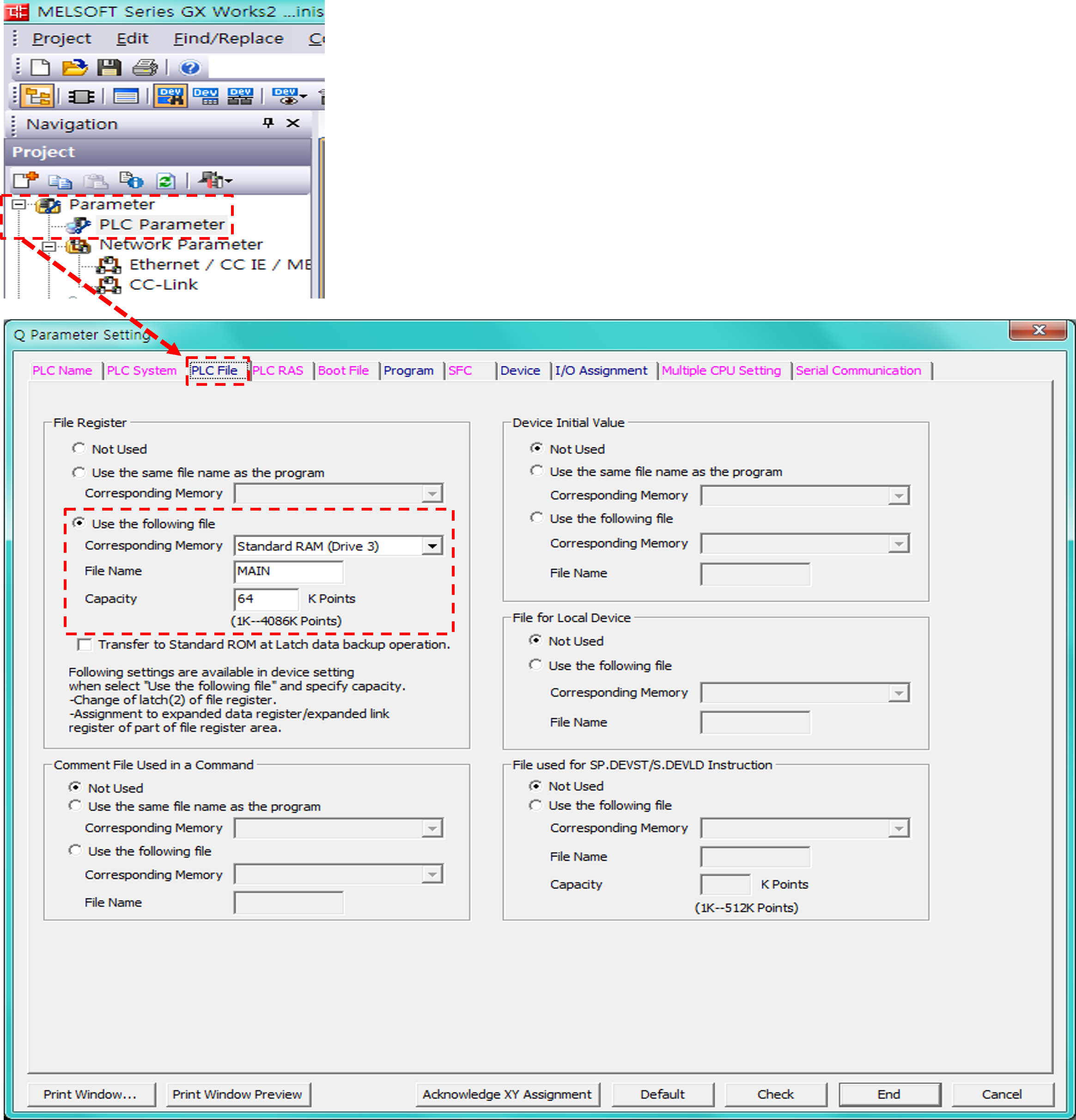
- 좌측 트리 메뉴에서 PLC Parameter를 열고 [PLC file] 탭으로 이동합니다.
- Use the following file 옵션을 체크하여 파일 레지스터를 활성화합니다.
- 사용 메모리 지정: 'Standard RAM(PLC 자체 메모리)'을 선택합니다. 이곳에 저장된 데이터는 배터리 백업을 통해 전원이 OFF 되어도 기억됩니다.
- 사용 공간(Capacity): 사용하는 PLC CPU 사양(예: Q06UDHCPU는 384K, Q06HCPU는 64K)에 맞게 최대 용량을 기입해 줍니다.
2. 디바이스 (Device) 영역 및 프로그램(Program) 설정
다음은 래더 도면에서 사용할 디바이스(X, Y, M, D 등)의 범위를 지정하고, 만들어둔 프로그램 로직들을 PLC가 어떤 방식으로 읽을지(Scan) 정하는 단계입니다.

- Device 탭 설정: 데이터 레지스터(D)나 보조 릴레이(M) 등의 사용 점수(Point) 영역을 설정합니다. 특별한 변경이 없다면 기본값(Default)을 사용해도 무방합니다.
- Program 탭 설정 (스캔 순서): 프로젝트 내에 생성된 여러 개의 프로그램 중 어떤 것을 활성화할지 Insert 버튼을 눌러 리스트에 등록합니다. 등록된 순서대로 PLC가 로직을 읽어 들입니다.
- Execute Type (실행 타입): 등록된 프로그램의 동작 방식을 결정합니다. 일반적인 래더 로직은 무한 반복 실행인 [Scan]을 선택합니다. 상황에 따라 처음 한 번만 실행하는 [Initial], 일정 간격으로 실행하는 [Fixed scan], 대기 상태인 [Wait] 등을 설정할 수 있습니다. (Delete 버튼을 누르면 해당 로직을 읽지 않고 무시합니다.)
3. 입출력 할당 (I/O Assignment) 설정
PLC 베이스 보드(Base Board)에는 CPU뿐만 아니라 입력, 출력, 아날로그, 통신 등 수많은 모듈이 카트리지처럼 꽂혀 있습니다. 각각의 모듈이 몇 번째 칸(Slot)에 꽂혀 있는지 CPU에게 알려주는 매우 중요한 작업입니다.
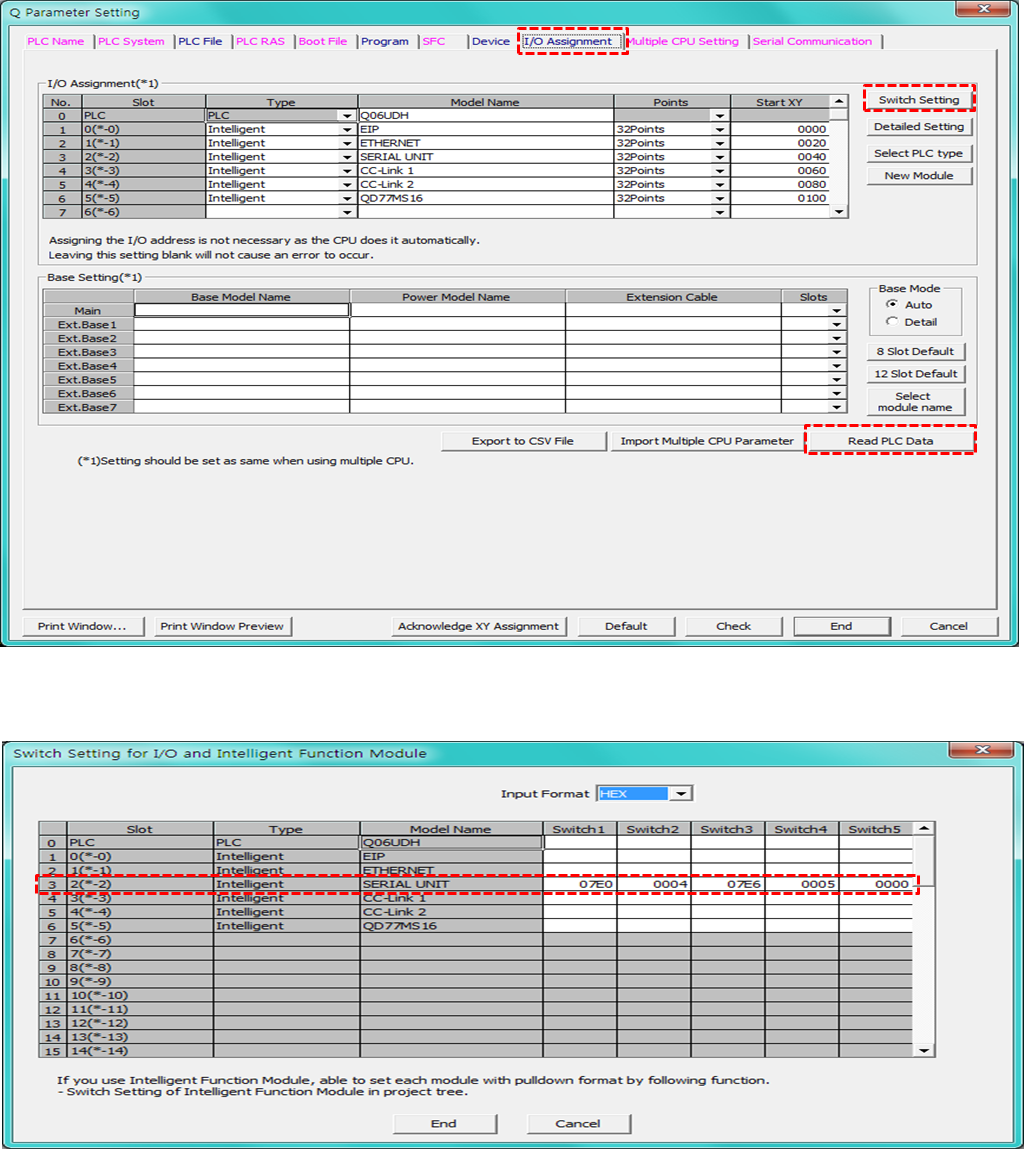
- 수동 등록: [I/O assignment] 탭을 열어 0번 슬롯부터 실제 베이스 보드에 꽂힌 순서대로 모듈의 이름과 타입(Type)을 기입합니다.
- 자동 인식 (Read PLC Data): 만약 이미 PLC와 노트북이 USB로 연결된 상태라면, 빈칸인 상태에서 화면 하단의 'Read PLC data' 버튼을 클릭하세요. PLC가 스스로 현재 꽂혀있는 모듈들을 쫙 스캔해서 화면에 자동으로 List를 생성해 줍니다. 셋업 시간을 획기적으로 줄여주는 필수 기능입니다.
현장 실무 팁(Tip): 현장에서 설비 도면을 볼 때 입력(X)과 출력(Y) 번호가 갑자기 'X100'처럼 훌쩍 건너뛰는 경우가 있습니다. 이는 I/O Assignment 탭의 Start XY 항목에서 설계자가 임의로 시작 번지를 지정했기 때문입니다. 센서 번호가 맞지 않는다면 무조건 이 창을 열어서 모듈별 Start XY 주소를 확인해야 합니다.
오늘은 미쓰비시 PLC의 뇌 구조를 세팅하는 기초 파라미터(File, Device, Program, I/O) 설정법을 알아보았습니다.
이 4가지 탭은 어떤 설비를 다루든 무조건 거쳐야 하는 필수 관문입니다. 특히 I/O 할당에서 'Read PLC data' 버튼은 실수 없이 기계를 세팅하게 해주는 고마운 기능이니 꼭 활용하시기 바랍니다.
이어지는 [2탄]에서는 개별 기계를 넘어, 다른 PLC나 인버터, 서보 모터 등 외부 기기들과 대화하기 위한 네트워크 통신 파라미터(CC-Link, Ethernet) 설정법에 대해 상세히 다루어 보겠습니다.
본 포스팅은 미쓰비시 PLC 현장 실무자를 위한 '파라미터 설정 작업 표준서'를 바탕으로, Standard RAM 파일 레지스터 세팅, Program Scan Execute Type 설정, 그리고 I/O Assignment 자동 인식 기능을 초보자 눈높이에서 알기 쉽게 재구성했습니다.
'각종 메뉴얼' 카테고리의 다른 글
| 미쓰비시 PLC 전용 소프트웨어 GX Works2 설치 및 업데이트 가이드 (0) | 2026.10.12 |
|---|---|
| 미쓰비시 PLC 기초 교육 (3탄: 알람 검색 및 SM401 강제 막기) (0) | 2026.10.12 |
| 초보자를 위한 미쓰비시 PLC 기본 교육 (1탄: 통신 연결) (0) | 2026.10.10 |
| [설비 PC 유지보수] 3탄: 하드디스크 및 그래픽/랜 카드 부품 교체 실무 가이드 (0) | 2026.10.09 |
| [설비 PC 유지보수] 3탄: 하드디스크 및 그래픽/랜 카드 부품 교체 실무 가이드 (0) | 2026.10.09 |