안녕하세요. 자동화 설비 제어 기술과 현장 실무 노하우를 상세히 기록하는 블로그입니다.
공장 자동화 라인의 핵심 두뇌인 PLC(Programmable Logic Controller)를 다루기 위해서는 가장 먼저 노트북과 기계를 연결하여 대화의 창을 열어야 합니다. 수많은 초보 엔지니어들이 현장에서 PLC 케이블을 꽂고도 통신 드라이버를 잡지 못해 애를 먹곤 합니다.
오늘은 미쓰비시 PLC 기초 교육 시리즈의 첫 번째 시간으로, 전용 소프트웨어인 GX Works2를 활용하여 노트북과 PLC를 USB 케이블로 다이렉트 연결하고 통신 드라이버를 셋업하는 가장 기초적인 절차를 상세히 정리해 드립니다.
PLC USB 통신 연결 3줄 요약
1. 케이블 장착: 노트북과 PLC를 USB 케이블로 연결한 뒤 윈도우 장치 관리자를 엽니다.
2. 드라이버 설치: 장치 관리자에서 수동 업데이트를 통해 Easysocket\USB Driver 폴더의 드라이버를 잡아줍니다.
3. 연결 테스트: GX Works2에서 Serial USB 방식을 선택하고 Connection Test를 진행하여 접속을 확인합니다.
1. 장치 관리자를 통한 USB 드라이버 수동 설치
PLC 모듈과 노트북을 USB 케이블로 꽂기만 한다고 해서 윈도우가 즉시 인식하는 것은 아닙니다. 첫 연결 시에는 반드시 미쓰비시 전용 USB 드라이버를 수동으로 잡아주는 과정이 필요합니다.
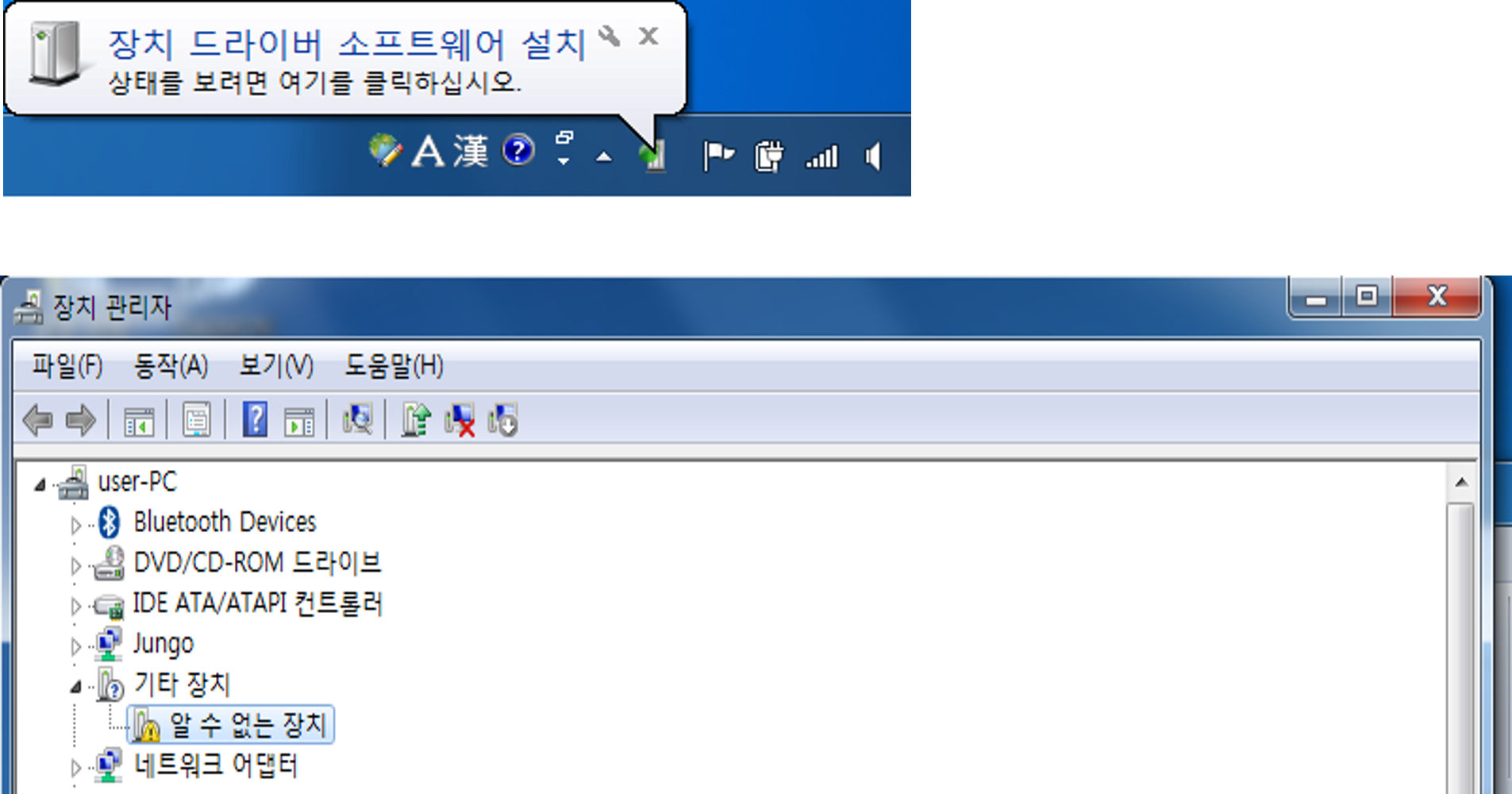
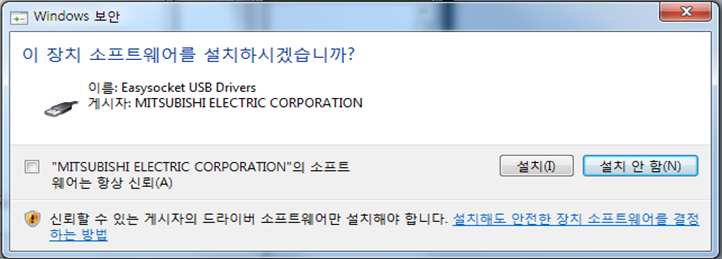
- 장치관리자 진입: USB를 꽂은 뒤 윈도우의 '장치 관리자(Device Manager)'를 엽니다. 알 수 없는 장치 또는 'MITSUBISHI'라고 노란색 느낌표가 뜬 항목을 찾습니다.
- 드라이버 업데이트: 해당 항목에서 오른쪽 마우스를 클릭하고 '드라이버 소프트웨어 업데이트'를 선택합니다.
- 설치 경로 지정(중요): 컴퓨터에서 수동으로 찾기를 누른 뒤,
C:\MELSEC\Easysocket\USB Driver경로를 지정해 주면 전용 드라이버 설치가 완료됩니다.
2. GX Works2 프로젝트 열기(Open) 및 기존 파일 변환
드라이버 설치가 무사히 끝났다면, PLC 내부의 로직을 볼 수 있는 프로그램인 GX Works2를 실행할 차례입니다.
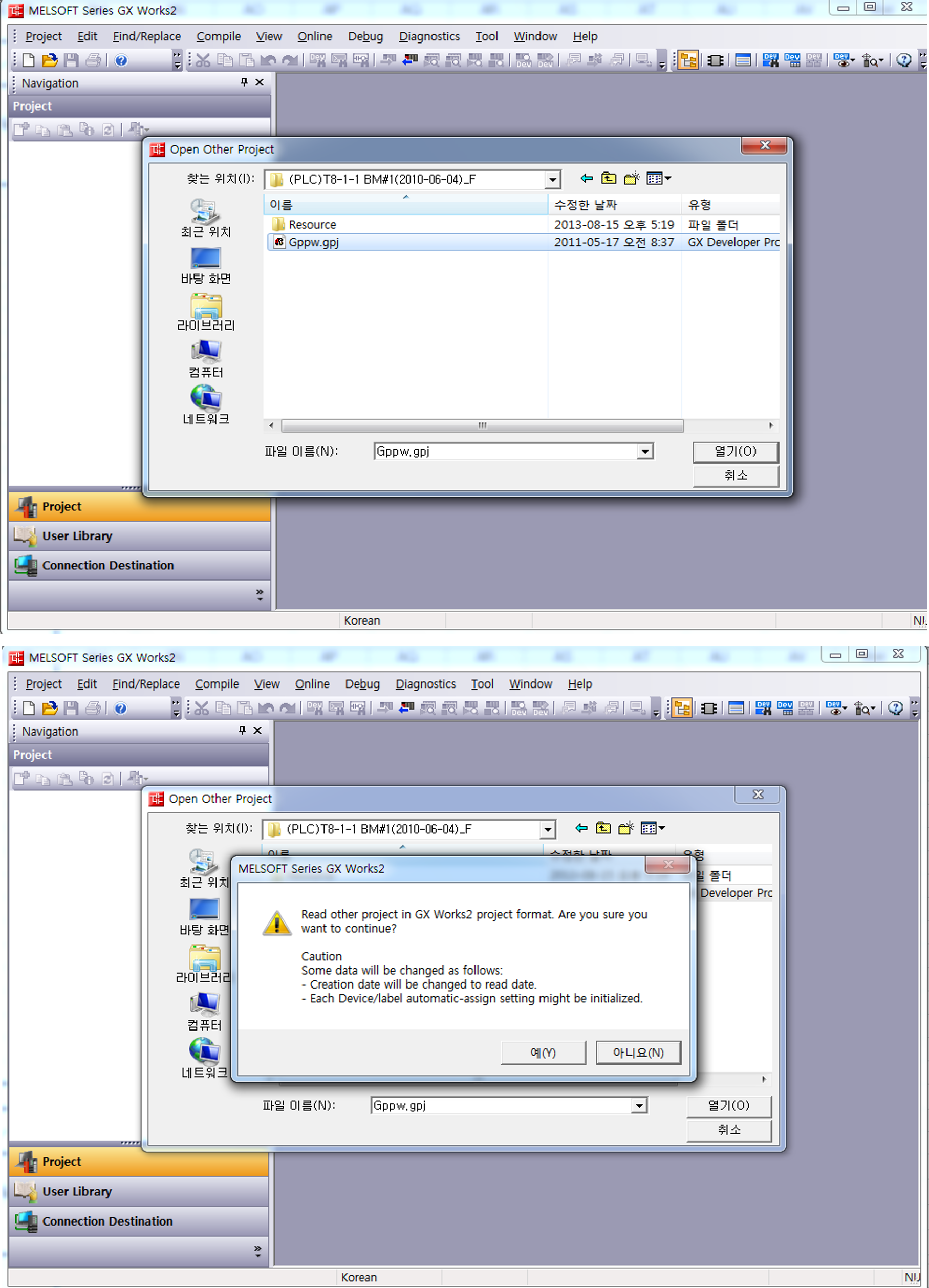
프로그램을 실행하고 Ctrl + O (Open)를 눌러 해당 설비의 래더(Ladder) 프로젝트 파일을 엽니다. 만약 과거 버전인 GX Developer로 작성된 구형 프로젝트(확장자 .gpj)를 불러올 경우, 'Open Other Project' 메뉴를 사용해야 합니다.
이때 "GX Works2 형식으로 변환하시겠습니까?"라는 팝업창이 나타나면 '예(Y)'를 클릭하여 최신 포맷으로 변환해 줍니다.
3. Transfer Setup (접속 대상 설정) 및 연결 테스트
프로젝트가 열렸다면, 노트북 화면의 프로그램과 실제 기계를 끈끈하게 연결해 주는 '접속 설정(Transfer Setup)'을 해야 합니다.
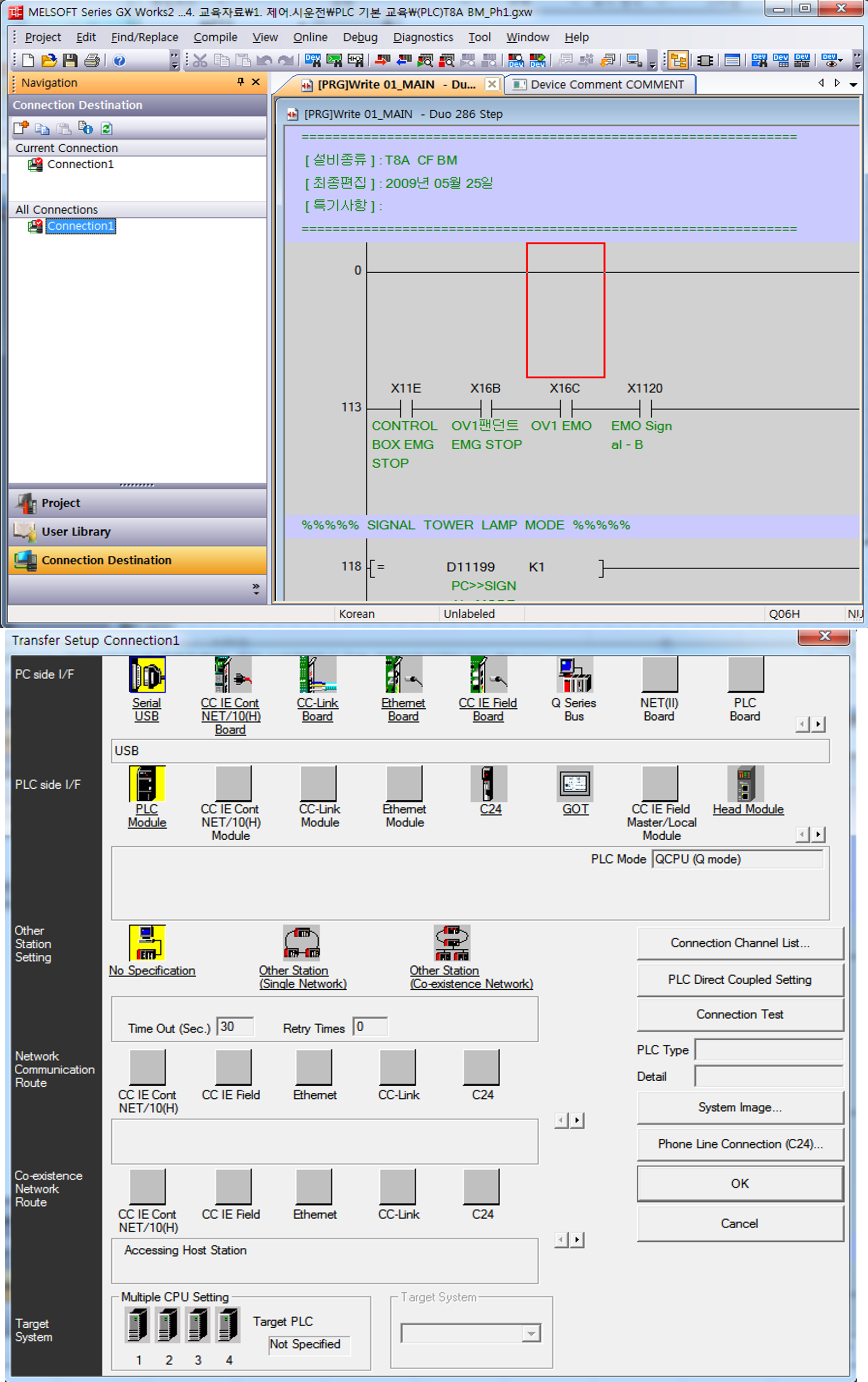
왼쪽 네비게이션 창에서 Connection Destination -> All Connections -> Connection 1을 더블클릭하여 통신 셋업 창을 띄운 후, 아래와 같이 3가지를 세팅합니다.
- PC side I/F (노트북 측): 아이콘을 더블클릭하여 [Serial USB] 항목을 선택합니다.
- PLC side I/F (PLC 측): [PLC Module]을 선택하여 CPU와 직접 교신함을 명시합니다.
- Other Station Setting (기타 국 설정): 로컬로 직접 꽂은 상태이므로 [No Specification]을 선택합니다.
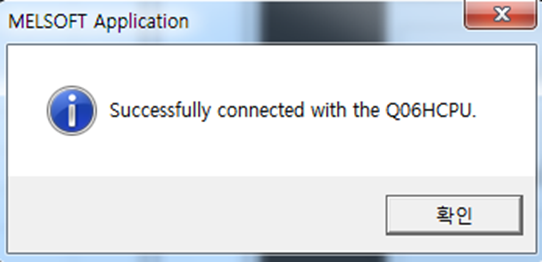
모든 설정을 마쳤다면 팝업창 하단의 [Connection Test] 버튼을 누릅니다. "Successfully connected"라는 확인 창이 뜨면 노트북과 PLC 간의 USB 통신이 완벽하게 뚫린 것입니다.
현장 실무 팁 (Tip)
설비 제어반이 커서 USB 케이블이 닿지 않을 때는 랜(Ethernet) 케이블을 사용하여 통신을 잡을 수도 있습니다. 이 경우 PC side I/F를 [Ethernet Board]로, PLC side I/F를 [Ethernet Module]로 변경한 뒤 PLC의 IP 주소와 노트북의 IP 주소 대역폭을 동일하게 맞춰주면 아주 쾌적하게 무선/원거리 통신이 가능합니다.
오늘은 자동화 설비 제어의 첫걸음인 미쓰비시 PLC의 USB 통신 드라이버 셋업과 GX Works2 연결 방법에 대해 알아보았습니다.
통신의 문이 활짝 열렸으니 이제 래더(Ladder) 프로그램 안에 쓰여 있는 복잡한 암호들을 해석할 차례입니다.
이어지는 [2탄]에서는 PLC 프로그램의 뼈대를 이루는 기초 디바이스 (입력 X, 출력 Y, 보조 릴레이 M, 데이터 레지스터 D, 타이머 T 등)의 명칭과 동작 원리를 알기 쉽게 풀어서 설명해 드리겠습니다.
본 포스팅은 신입 제어 엔지니어 교육을 위한 미쓰비시 PLC 실제 작업 표준서를 바탕으로, 현장에서 가장 많이 헤매는 GX Works2 USB 드라이버(Easysocket) 수동 설치법과 Transfer Setup (Connection Test) 절차를 초보자 눈높이에서 알기 쉽게 재구성했습니다.
'각종 메뉴얼' 카테고리의 다른 글
| [설비 PC 유지보수] 3탄: 하드디스크 및 그래픽/랜 카드 부품 교체 실무 가이드 (0) | 2026.10.09 |
|---|---|
| [설비 PC 유지보수] 3탄: 하드디스크 및 그래픽/랜 카드 부품 교체 실무 가이드 (0) | 2026.10.09 |
| [설비 PC 유지보수] 2탄: 윈도우 OS 재설치 및 고스트(Ghost) 백업/복구 가이드 (0) | 2026.10.09 |
| [설비 PC 유지보수] 1탄: 메인 PC BIOS 버전 확인 및 업데이트 가이드 (0) | 2026.10.09 |
| 초보자를 위한 미쓰비시 인버터 셋업 가이드 (3탄: CC-Link 통신과 에러 코드) (0) | 2026.10.08 |