안녕하세요. 자동화 설비 제어 기술과 현장 실무 노하우를 상세히 기록하는 블로그입니다.
지난 1탄에서는 노트북과 인버터를 USB 케이블로 직접 연결하고, FR Configurator SW3 소프트웨어의 Easy Setup 기능을 이용해 기종을 자동 검출하는 방법까지 알아보았습니다.
소프트웨어가 기계를 인식했다면, 이제 기계의 뇌 속으로 들어가 세부적인 동작 규칙을 확인하고 수정해야 합니다. 인버터는 가속 시간, 감속 시간, 운전 모드 등 수백 가지의 설정값을 가지고 있으며 이를 파라미터(Parameter)라고 부릅니다.
오늘은 미쓰비시 인버터 실무 가이드 2탄으로, 통신이 연결된 상태에서 파라미터 리스트(Parameter List) 창을 열어 데이터를 일괄적으로 읽어오고(Read), 변경된 값을 검증(Verify)한 뒤 안전하게 기계에 덮어쓰는(Write) 실전 과정을 초보자의 눈높이에서 쉽게 풀어보겠습니다.
파라미터 리스트 제어 3줄 요약
1. 일괄 읽기 (Batch Read): 기계 내부의 모든 파라미터를 노트북 화면으로 긁어와 원본을 백업합니다.
2. 데이터 검증 (Verification): 노트북에 입력한 값과 인버터에 들어있는 실제 값이 어떻게 다른지 비교합니다.
3. 일괄 쓰기 (Batch Write): 수정한 데이터들을 기계로 전송하며, 빈칸은 현재 값으로 유지합니다.
1. Easy Setup 마무리와 Parameter List 진입
1탄에서 기종을 확정(Register)하고 나면 제어 방식과 모터 용량, 시동 지령 방식을 묻는 창이 연속해서 나타납니다.
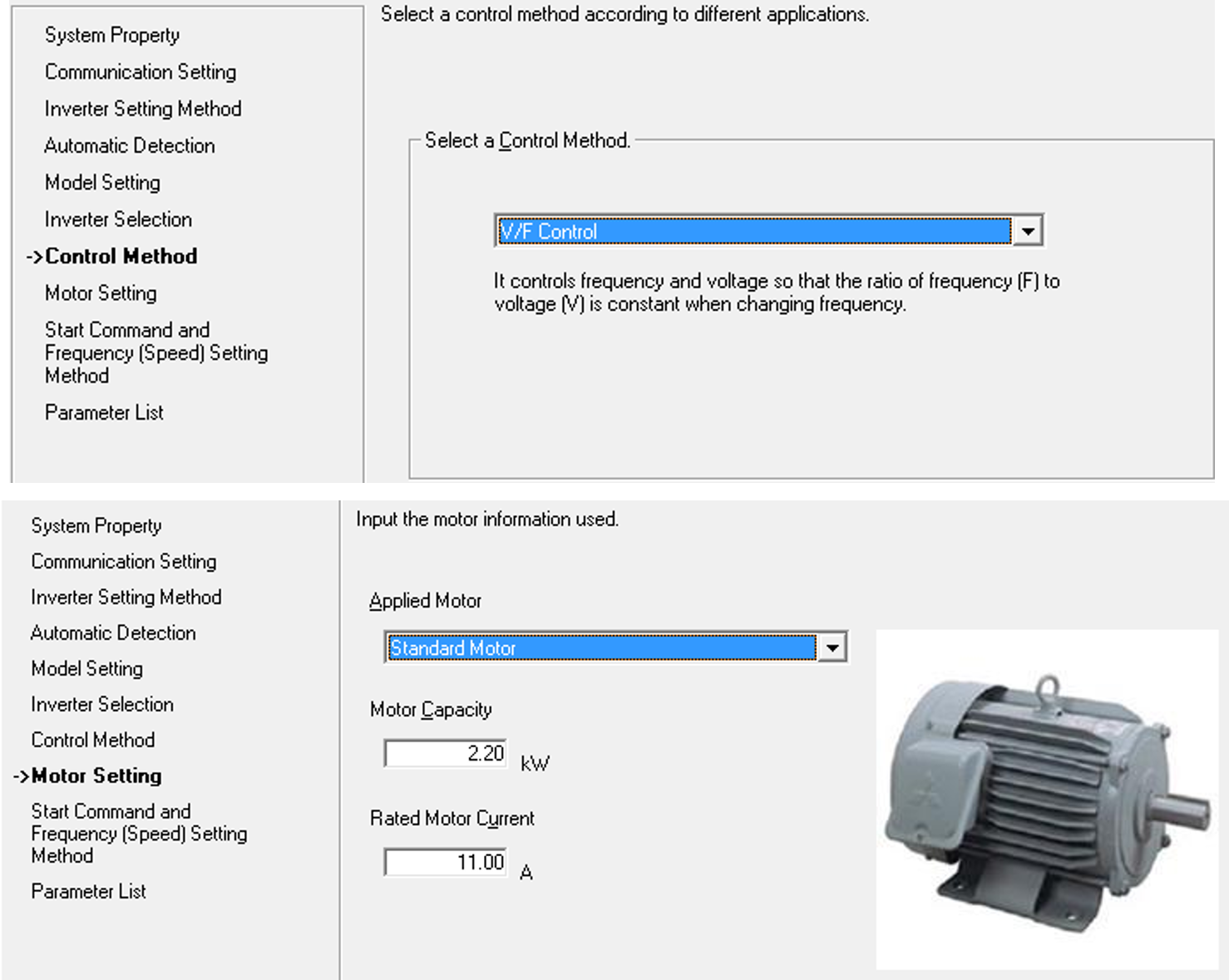
특별한 센서 피드백이나 특수 모터를 사용하는 것이 아니라 일반적인 V/F(주파수/전압) 제어를 하는 현장이라면, 이 항목들은 변경 없이 기본값(Default)으로 둔 상태로 Finish를 눌러 마법사를 종료합니다.
이후 메인 화면 좌측의 트리 메뉴에서 [Parameter] -> [Parameter List]를 더블 클릭하면 엑셀 시트처럼 생긴 파라미터 리스트 창이 열립니다.
2. 원본 백업과 교차 검증 (Batch Read & Verification)
파라미터 창을 열었다고 해서 바로 숫자를 고치면 안 됩니다. 기계가 기존에 어떤 상태로 세팅되어 있었는지 원본 데이터를 긁어오는 작업이 무조건 선행되어야 합니다.

| 핵심 버튼 | 실무 적용 및 의미 |
|---|---|
| Batch Read (일괄 읽기) | 가장 먼저 눌러야 할 버튼입니다. 현재 인버터 기계 내부에 저장된 모든 파라미터 값을 노트북 화면으로 한 번에 읽어 들입니다. |
| Verification (검증) | 노트북에 입력한 파라미터 값과, 기계에 이미 쓰여진 값을 실시간으로 비교(Verify)하여 서로 다른 항목만 붉은색으로 띄워줍니다. 오류를 막는 훌륭한 기능입니다. |
| Search (검색) | 수백 개의 파라미터 중 내가 고치고 싶은 항목(예: Pr.7 가속 시간)을 번호나 이름으로 빠르게 찾아냅니다. |
3. 데이터 수정 및 기계로 밀어 넣기 (Batch Write)
Search 기능을 이용해 필요한 파라미터들을 찾아 설정치(Setting Value) 란에 새로운 숫자를 기입했습니다. 이제 이 값을 기계로 덮어씌워 적용할 차례입니다.
- Write (개별 쓰기): 리스트에서 마우스로 클릭해 둔 단 1개의 파라미터만 기계에 덮어씁니다. 미세 튜닝을 할 때 사용합니다.
- Batch Write (일괄 쓰기): 화면에 설정된 모든 파라미터 값을 기계에 한꺼번에 전송합니다. 장비를 처음 셋업하거나 통째로 복구할 때 사용합니다.
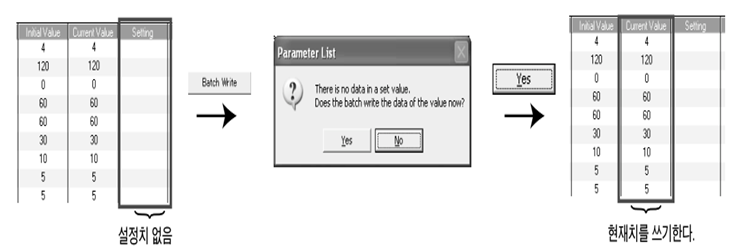
일괄 쓰기(Batch Write) 시 주의사항: 설정치란에 값을 빈칸으로 비워둔 채 Batch Write를 누르면 팝업창이 나타납니다. "입력되지 않은 항목은 현재 기계의 값(현재치)을 그대로 쓰겠습니까?"라는 확인 메시지입니다. 이때 YES를 클릭해야 기존에 잘 돌아가던 세팅이 엉뚱한 값으로 초기화되는 것을 막을 수 있습니다.
4. 기계를 백지상태로 돌리고 싶을 때 (Clear)
다른 현장에서 쓰던 중고 인버터를 가져왔거나, 세팅이 너무 심하게 꼬여서 도저히 원인을 알 수 없을 때는 파라미터를 백지상태로 싹 지워버리는 것이 가장 빠른 해결책입니다.
- Parameter Clear: 일반적인 파라미터들을 공장 출하 초기값으로 돌려줍니다. 단, 통신에 관련된 국번이나 속도 파라미터는 지워지지 않고 유지됩니다.
- ALL Clear (올 클리어): 통신 파라미터를 포함한 기계의 모든 기억을 공장 출하 상태로 완전히 리셋합니다. 이 기능을 쓰면 통신 연결 자체가 끊어질 수 있으므로 신중하게 사용해야 합니다.
오늘은 FR Configurator SW3 소프트웨어를 활용하여 인버터 내부의 파라미터를 자유롭게 읽고, 고치고, 덮어쓰는 실무 조작법을 알아보았습니다.
파라미터 리스트를 다루는 가장 훌륭한 습관은 "고치기 전 무조건 일괄 읽기(Batch Read)를 눌러 원본을 백업하는 것"입니다. 이 습관만 들이셔도 치명적인 설비 다운 사고를 90% 이상 예방할 수 있습니다.
기계 튜닝법을 익혔으니, 이어지는 마지막 [3탄]에서는 이 인버터가 상위 PLC와 어떻게 CC-Link로 신호를 주고받는지 입출력(I/O) 제어의 흐름을 파악하고, 주요 에러(Error) 발생 시 대처하는 방법을 다루어 보겠습니다.
본 포스팅은 산업 현장에 널리 적용되는 미쓰비시 인버터의 실제 작업 표준서를 바탕으로, 전용 소프트웨어인 FR Configurator SW3의 파라미터 일괄 읽기(Batch Read), 검증(Verify), 쓰기(Batch Write) 기능 및 초기화(Clear) 노하우를 초보자 눈높이에서 알기 쉽게 재구성했습니다.
'각종 메뉴얼' 카테고리의 다른 글
| 초보자를 위한 미쓰비시 인버터 셋업 가이드 (1탄: FR Configurator 통신) (0) | 2026.10.08 |
|---|---|
| 미쓰비시 위치결정 모듈 QD75MH 세팅 가이드 (3탄: 파라미터 쓰기) (0) | 2026.10.07 |
| 미쓰비시 위치결정 모듈 QD75MH 세팅 가이드 (2탄: 포지셔닝 데이터) (0) | 2026.10.07 |
| GX Configurator-QP 프로젝트 생성 및 전자기어비 계산 (Basic Parameter) (0) | 2026.10.07 |
| 야마다케(Azbil) 온도 컨트롤러 셋업 가이드 (3탄: CMC15G 통신 연동) (0) | 2026.10.06 |