안녕하세요. 자동화 설비 제어 기술과 현장 실무 노하우를 상세히 기록하는 블로그입니다.
산업 현장에서 정밀한 온도 제어를 위해 일본 야마다케(Yamadake, 현재의 아즈빌 Azbil) 사의 온도 컨트롤러를 자주 접하게 됩니다.
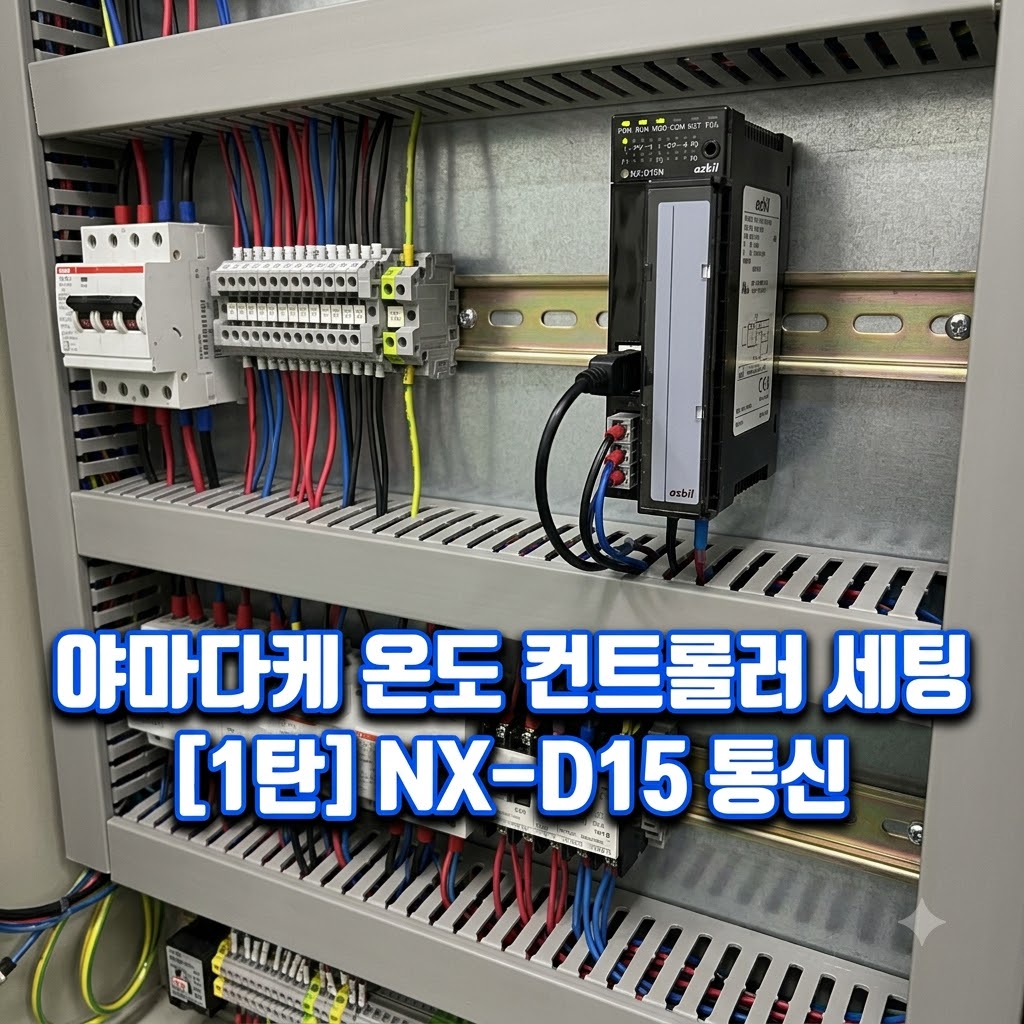
그중에서도 여러 개의 채널을 얇은 모듈 형태로 겹쳐서 사용하는 NX-D15 모델과, 이 데이터들을 모아 상위 PLC로 넘겨주는 통신 게이트웨이 CMC15G 모델은 대형 오븐(Oven) 설비의 핵심 제어 유닛입니다.
하지만 기계 전면에 버튼이 없기 때문에 전용 소프트웨어를 통해 노트북으로 통신을 뚫고 셋업을 진행해야 하는데요, 초보 엔지니어들에게는 이 통신 연결 과정 자체가 큰 진입 장벽으로 다가옵니다.
오늘은 야마다케 온도 컨트롤러 실무 가이드 3부작의 첫 번째 시간으로, SLP-NX 소프트웨어를 이용하여 NX-D15 모듈과 통신을 연결하고 국번(Address)을 할당하는 기초 셋업 방법을 친절하게 안내해 드립니다.
야마다케 통신 셋업 3줄 요약
1. 전용 툴 실행: NX-D15 파라미터 세팅 전용 소프트웨어인 SLP-NX를 실행합니다.
2. 자동 국번 할당: Automatic numbering 기능을 통해 여러 모듈의 주소를 자동으로 세팅합니다.
3. 권한 상향: 파라미터를 자유롭게 수정하기 위해 User Level을 Multi-Function Level로 올립니다.
1. 전용 소프트웨어 준비 및 모듈 검색
야마다케 제어 유닛을 다루기 위해서는 모듈 역할에 맞는 두 가지 전용 툴이 필요합니다. 온도를 직접 제어하는 NX-D15 모듈은 SLP-NX 툴을 사용하고, 통신 게이트웨이인 CMC15G는 GatewayEditor라는 별도의 툴을 사용합니다.
먼저 온도를 잡기 위해 노트북과 기계를 연결한 후 SLP-NX 프로그램을 실행합니다. 상단 아이콘 중 모듈 모양의 Display the module configuration window 아이콘을 클릭하여 기계 탐색을 시작합니다.

Actual module configuration 창이 뜨면 Execute 버튼을 클릭합니다. 팝업창이 연달아 나오면 계속 Yes를 선택하여 연결된 모듈들의 정보를 PC로 불러옵니다.
2. Automatic Numbering (자동 국번 할당)
현장의 오븐 설비처럼 여러 개의 NX-D15 컨트롤러 모듈이 옆으로 길게 나열되어 꽂혀있는 경우, 각각의 모듈이 자신이 몇 번 째 기기인지(Address) 알아야만 통신 충돌이 일어나지 않습니다.
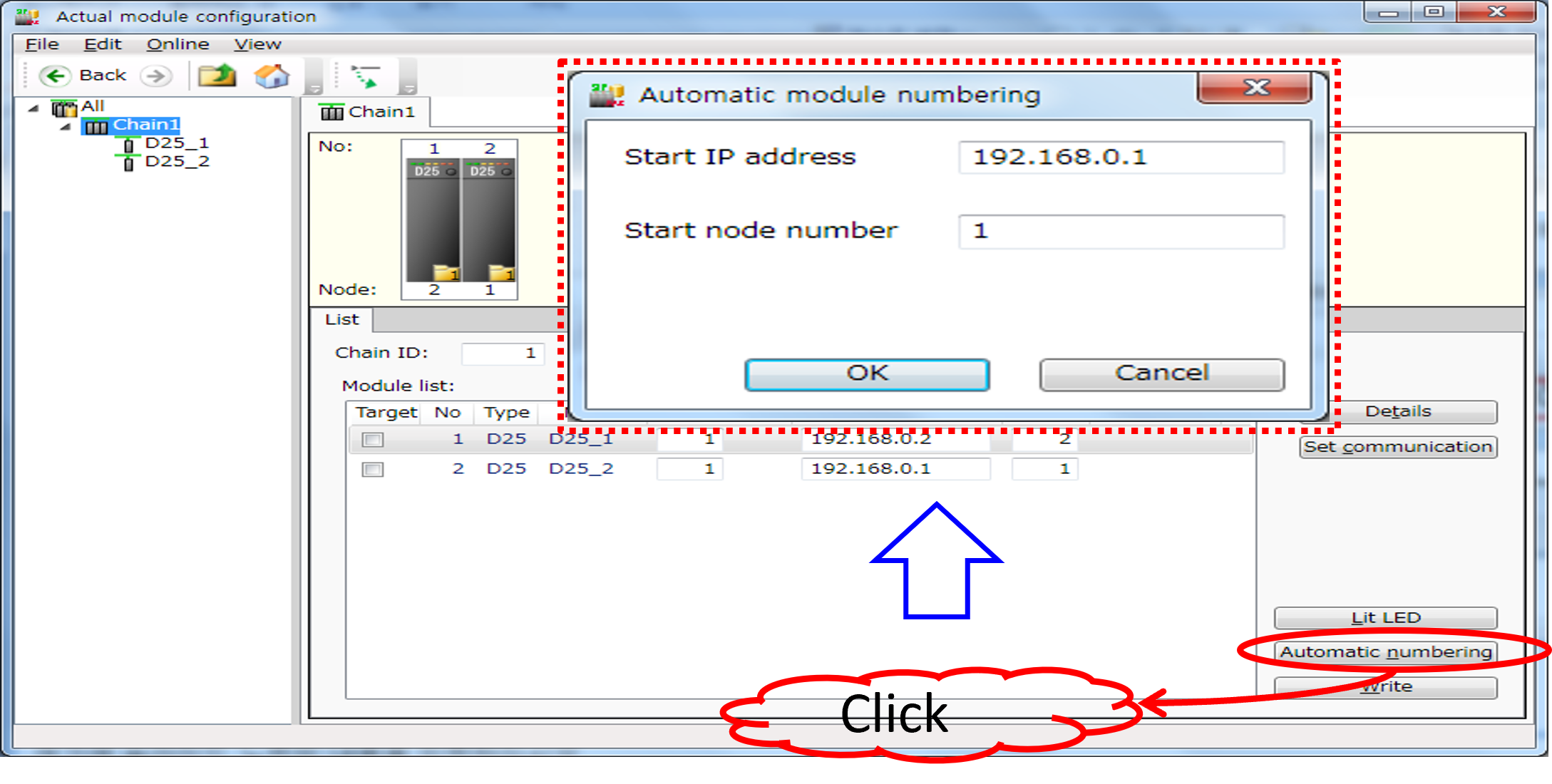
일일이 수동으로 기입할 필요 없이, 화면 중앙의 Automatic numbering 버튼을 클릭하면 됩니다. 시작 어드레스(Start Address)를 지정해 주면, 소프트웨어가 모듈 1번부터 끝번까지 순차적으로 IP Address와 디바이스 국번을 자동으로 쫙 맞춰줍니다. 셋업 시간을 획기적으로 줄여주는 필수 기능입니다.
3. RS-485 통신 세부 설정 및 Write
자동 번호 할당이 끝났다면, 데이터가 원활하게 오갈 수 있도록 통신 프로토콜을 규정해야 합니다.
우측에 있는 Set Communication 버튼을 클릭하여 통신 설정 팝업창을 띄웁니다. 여기서 RS-485 detailed settings 항목을 선택하여 디바이스 어드레스(Device Address)와 통신 속도를 현장 도면 사양에 맞게 기입해 줍니다.
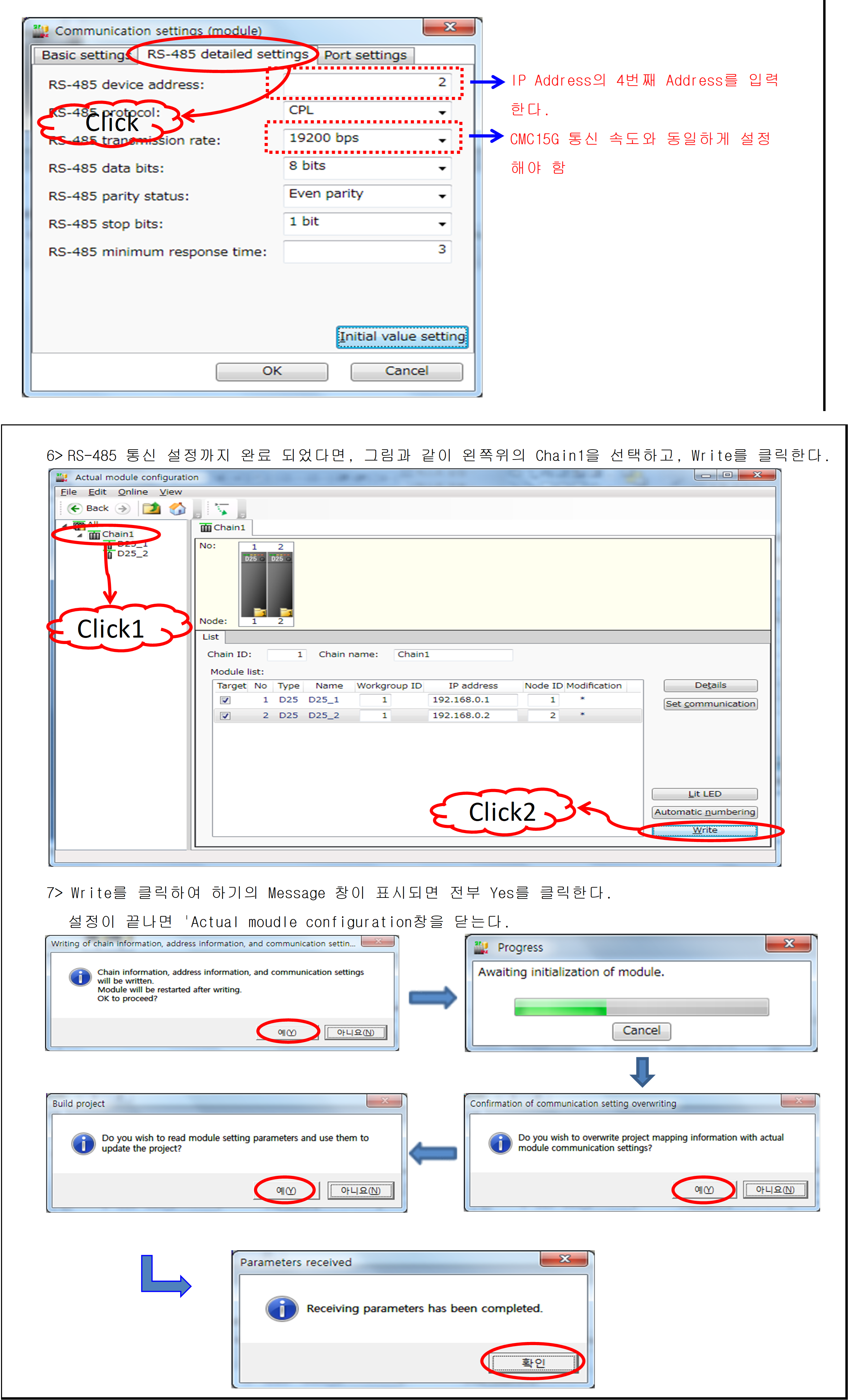
세팅이 완료되었다면 화면 왼쪽 위의 체인(Chain1)을 선택하고 Write 버튼을 클릭합니다. 나타나는 메시지 창에 모두 Yes를 눌러주면 지금까지 잡은 통신 및 어드레스 기초 설정이 기계로 덮어씌워지며 1차 셋업이 완료됩니다.
4. 파라미터 조작을 위한 User Level 권한 해제
통신이 열렸으니 이제 본격적으로 모듈 사양을 더블클릭하여 파라미터(센서 타입, 알람 등) 리스트를 확인해 봅니다. 그런데 이상하게도 설정할 수 있는 파라미터 개수가 몇 개 보이지 않거나 수정을 할 수 없는 경우가 있습니다.
이는 SLP-NX 소프트웨어 자체의 User Level(사용자 권한) 잠금 때문입니다. 초보 엔지니어들이 여기서 당황하여 통신 불량인 줄 알고 케이블을 뺐다 꽂기를 반복하곤 합니다.
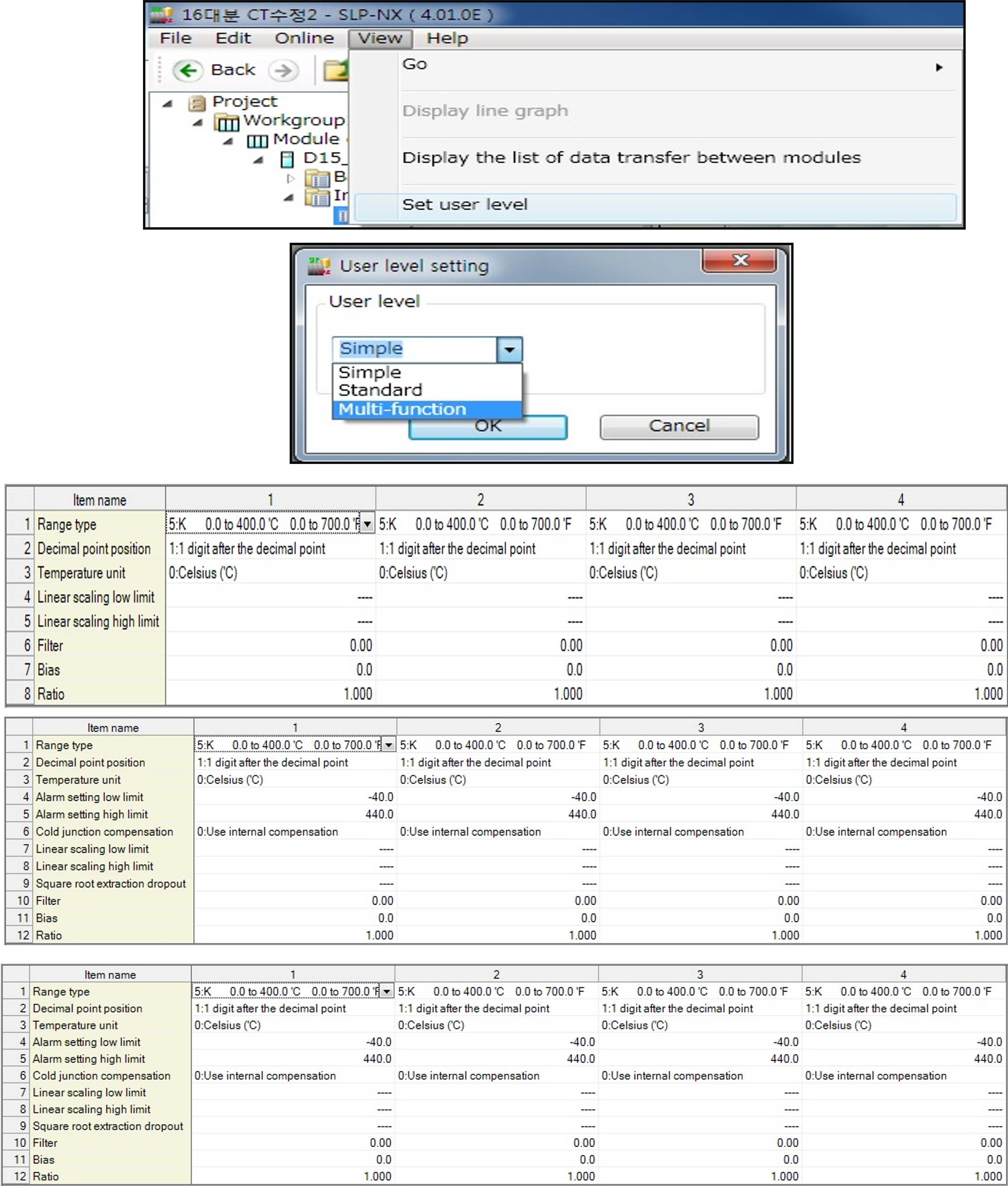
모든 파라미터를 정상적으로 보고 수정하려면, 화면 왼쪽 상단 메뉴에서 [View] -> [Set user level] 항목을 클릭합니다. 팝업창이 열리면 기본값인 Simple Level에서 Multi-Function Level로 권한을 상향 지정한 후 OK를 눌러줍니다.
이제 숨겨져 있던 세부 파라미터 항목들이 모두 펼쳐지며 자유롭게 튜닝할 수 있는 엔지니어 모드로 진입하게 됩니다.
현장 실무 팁 (Tip)
야마다케를 비롯한 모듈형 컨트롤러들은 단독으로 움직이지 않고 체인(Chain) 형태로 엮여서 통신합니다. 하나의 모듈이라도 접촉 불량이 나거나 어드레스 할당 시 건너뛰는 번호가 생기면 전체 통신이 다운될 수 있습니다. Automatic numbering 기능을 적극 활용하여 휴먼 에러를 방지하는 것이 가장 훌륭한 셋업 노하우입니다.
지금까지 야마다케 온도 컨트롤러 NX-D15 모듈의 통신을 뚫고, 권한을 획득하는 가장 중요한 기초 공사를 마쳤습니다.
대문이 활짝 열렸으니 이제 방 안으로 들어가 가구를 배치할 차례입니다.
이어지는 [2탄]에서는 열어둔 파라미터 리스트를 바탕으로, 실제 온도 센서를 지정하는 PV Input, 히터 출력을 내보내는 OUT Output, 그리고 히터 단선 유무를 감시하는 CT Input 등 핵심 파라미터들의 세부 세팅법을 깊이 있게 다루어 보겠습니다.
본 포스팅은 반도체 및 디스플레이 오븐 설비에 적용되는 야마다케(Azbil) NX-D15 온도 컨트롤러의 실제 현장 작업 표준서를 바탕으로, SLP-NX 툴을 이용한 자동 국번 할당(Automatic numbering)과 RS-485 통신 세팅, 그리고 권한 상향(Multi-Function Level) 노하우를 초보자 눈높이에서 재구성했습니다.
#
'각종 메뉴얼' 카테고리의 다른 글
| 초보자를 위한 RKC 온도 컨트롤러 세팅 가이드 (4탄: 심화 설정 및 데이터 백업) (0) | 2026.10.05 |
|---|---|
| 초보자를 위한 RKC 온도 컨트롤러 세팅 가이드 (3탄: COM-Z & PROTEM) (0) | 2026.10.04 |
| 초보자를 위한 RKC 온도 컨트롤러 세팅 가이드 (2탄: COM-E 통신 연동) (0) | 2026.10.04 |
| 초보자를 위한 미쓰비시 서보 파라미터 완벽 이해 (4탄: 검증 및 쓰기) (0) | 2026.10.03 |
| 초보자를 위한 미쓰비시 서보 파라미터 완벽 이해 (3탄: MR-Configurator2 실전) (0) | 2026.10.03 |