안녕하세요. 자동화 설비 제어 기술과 현장 실무 노하우를 상세히 기록하는 블로그입니다.
앞선 1탄과 2탄을 통해 판넬 전면에 부착하는 단독형 온도 컨트롤러(CB100)의 기초 조작법과, PLC와의 시리얼 통신을 열어주는 COM-E 모듈 세팅에 대해 알아보았습니다.
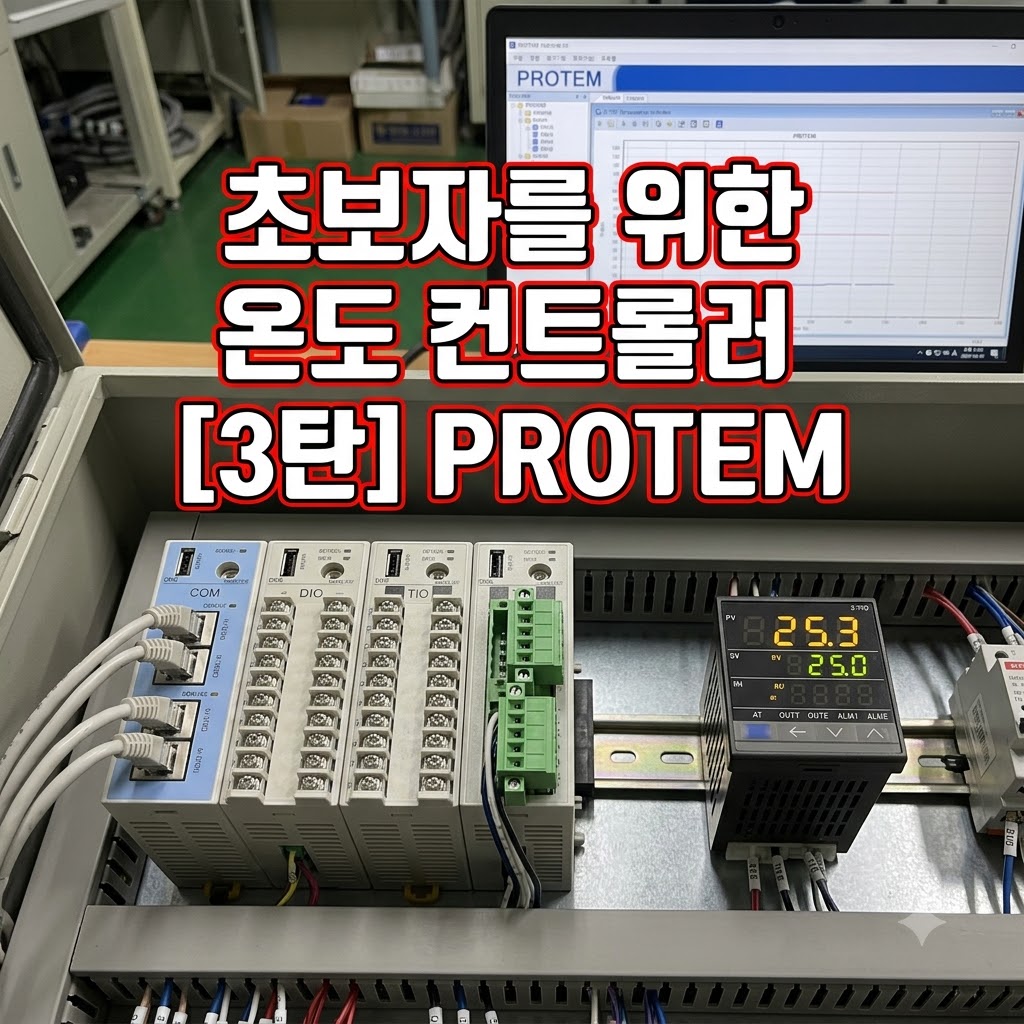
최근 반도체나 디스플레이 오븐(Oven) 설비의 트렌드는 공간을 많이 차지하는 단독형 기기 대신, 얇은 카드 형태로 겹겹이 꽂아 쓰는 '모듈형 온도 컨트롤러'를 채택하는 추세입니다.
RKC의 Z 시리즈(Z-TIO, COM-Z)가 대표적인데요, 이 모듈형 기기들은 전면에 버튼이나 디스플레이가 없기 때문에 반드시 전용 소프트웨어를 통해 노트북으로 세팅을 진행해야 합니다.
오늘은 RKC 온도 컨트롤러 실무 가이드 대망의 마지막 3탄으로, Z 시리즈를 완벽하게 통제할 수 있는 전용 소프트웨어 PROTEM의 설치부터 통신 연결, 그리고 핵심 메뉴 5가지의 활용법을 초보자 눈높이에서 쉽게 정리해 드리겠습니다.
PROTEM 소프트웨어 실무 3줄 요약
1. PROTEM 툴은 RKC 홈페이지에서 무료 다운로드 및 시리얼 키 없이 설치가 가능합니다.
2. 신규 연결 시 온도를 잡는 Z-TIO 대신, 통신 대장인 Z-COM Unit으로 모델을 지정해야 합니다.
3. Backup 및 Configuration Tool 메뉴를 활용해 데이터를 안전하게 보관하고 수정합니다.
1. PROTEM 툴 다운로드 및 설치
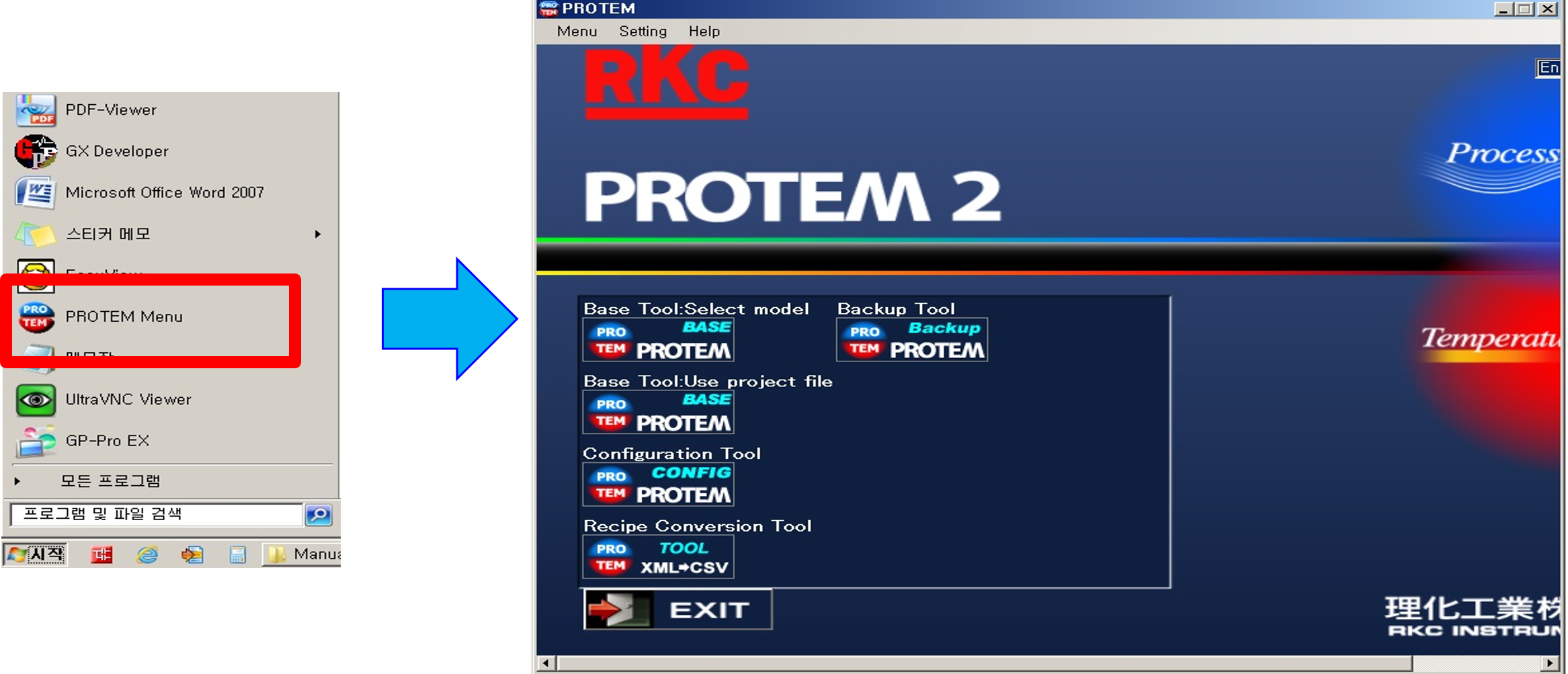
모듈형 컨트롤러인 Z 시리즈(Z-TIO 등)를 셋업하려면 PROTEM이라는 전용 PC 소프트웨어가 반드시 필요합니다.
다행히 이 소프트웨어는 매우 가볍고 접근성이 좋습니다. RKC 공식 홈페이지에서 무료로 다운로드할 수 있으며, 설치 과정에서 번거로운 시리얼 키(Serial Key) 입력을 요구하지 않아 현장 노트북에 바로 설치하여 즉시 사용할 수 있습니다.
2. 통신 연결: Model & Communication Type Setting
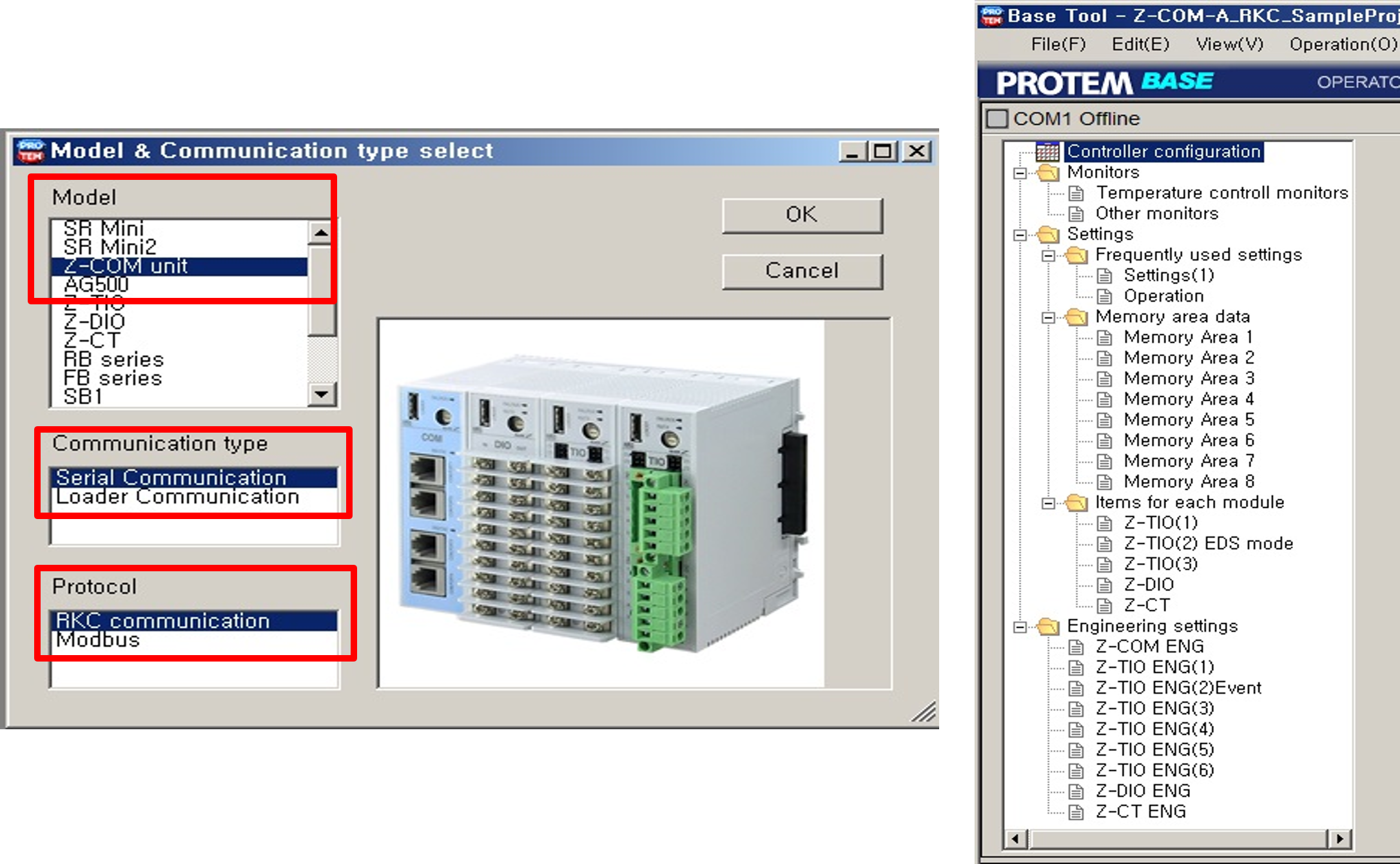
프로그램을 실행하고 노트북과 기계를 통신 케이블로 연결했다면, 소프트웨어에 내가 어떤 장비와 대화할 것인지 정확히 알려주어야 합니다. 여기서 초보자들이 가장 많이 하는 실수가 발생합니다.
오븐의 실제 온도를 제어하는 모듈은 Z-TIO가 맞습니다. 하지만 PC나 PLC와 외부 통신을 맺는 '창구' 역할은 통신 유닛인 Z-COM (또는 COM-Z)이 담당합니다.
따라서 통신 연결 창이 떴을 때 타겟 모델을 Z-TIO가 아닌 Z-COM Unit으로 선택해야만 정상적으로 연결이 이루어집니다.
| 통신 설정 항목 | 실무 적용값 |
|---|---|
| Model (모델 선택) | Z-COM Unit 선택 (Z-TIO 통신을 대행하는 유닛) |
| Communication Type (통신 타입) | Serial Communication (시리얼 통신) 선택 |
| Protocol (프로토콜) | RKC communication 규약 선택 |
3. PROTEM 핵심 메뉴 5가지 실무 활용법
통신이 성공적으로 연결되면 PROTEM 메인 화면에 다양한 툴(Tool) 아이콘들이 나타납니다. 복잡해 보이지만 현장 보전 엔지니어가 주로 사용하는 기능은 다음 5가지로 압축됩니다.
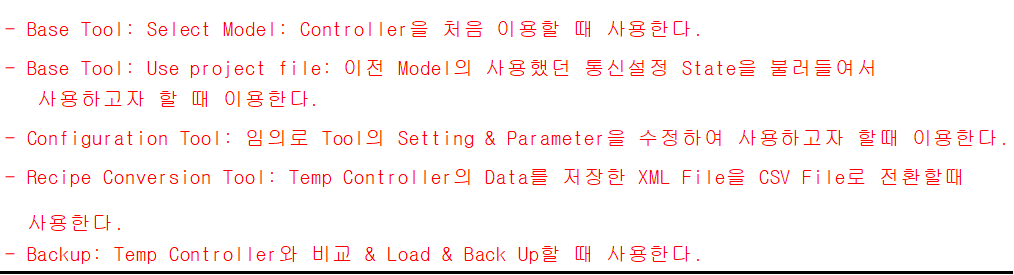
- Select Model (Base Tool)
컨트롤러를 신규 장비에 처음 연결하여 깡통 상태에서 세팅을 시작할 때 사용합니다. - Use Project File (Base Tool)
이전에 저장해두었던 특정 모델의 통신 설정 상태(State)를 그대로 불러와서 동일한 환경을 빠르게 구축할 때 사용합니다. - Configuration Tool
PID 값, 알람 설정, 통신 속도 등 임의로 파라미터 수치를 디테일하게 수정하고 튜닝하고자 할 때 진입하는 가장 메인 설정 메뉴입니다. - Recipe Conversion Tool
온도 컨트롤러의 방대한 데이터가 저장된 XML 확장자 파일을 엑셀에서 보기 편한 CSV 파일 형태로 변환(Conversion)해 주는 유용한 기능입니다. 데이터 리포트 작성 시 자주 쓰입니다. - Backup
현재 기계에 들어있는 파라미터와 PC에 있는 파일을 비교(Verify)하거나, 기계로 덮어쓰기(Load), 그리고 가장 중요한 현 상태 저장(Back Up)을 수행하는 최후의 보루 같은 메뉴입니다. 파라미터를 건드리기 전에는 무조건 여기서 백업부터 진행해야 합니다.
현장 실무 팁 (Tip)
모듈형 컨트롤러 세팅의 핵심은 '역할 분담'을 이해하는 것입니다. 실제 열을 올리고 내리는 PID 제어는 Z-TIO 모듈이 수행하지만, 사용자의 노트북과 대화하거나 상위 PLC에 데이터를 쏘아주는 역할은 Z-COM 모듈이 전담합니다. 이 둘이 하나의 몸처럼 결합되어 동작한다는 사실만 머릿속에 담아두면, 낯선 소프트웨어를 다룰 때도 방향을 잃지 않을 수 있습니다.
이로써 초보자를 위한 RKC 온도 컨트롤러 세팅 가이드 3부작 대장정을 모두 마칩니다.
1탄의 단독형 CB100 직관적 제어부터, 2탄의 COM-E를 통한 PLC 시리얼 연동, 그리고 오늘 3탄의 모듈형 Z-TIO 소프트웨어 제어까지. 이 일련의 과정을 숙지하셨다면 이제 반도체 오븐이든 대형 열처리로든 어떤 설비의 온도 제어 시스템 앞에서도 당당하게 노트북을 펼치실 수 있을 것입니다.
언제나 보이지 않는 곳에서 설비의 온도를 1도 단위로 사수하며 품질을 지켜내는 수많은 현장 보전 엔지니어분들을 진심으로 응원합니다.
본 포스팅은 반도체 오븐 및 자동화 설비에 널리 채택되는 RKC 모듈형 컨트롤러(Z-TIO, COM-Z)의 실제 현장 작업 표준서를 바탕으로, 전용 제어 툴인 PROTEM의 설치 및 통신 연결, 핵심 메뉴 조작법을 초보자 눈높이에서 재구성했습니다.
#
'각종 메뉴얼' 카테고리의 다른 글
| 초보자를 위한 RKC 온도 컨트롤러 세팅 가이드 (2탄: COM-E 통신 연동) (0) | 2026.10.04 |
|---|---|
| 초보자를 위한 미쓰비시 서보 파라미터 완벽 이해 (4탄: 검증 및 쓰기) (0) | 2026.10.03 |
| 초보자를 위한 미쓰비시 서보 파라미터 완벽 이해 (3탄: MR-Configurator2 실전) (0) | 2026.10.03 |
| 초보자를 위한 미쓰비시 서보 파라미터 완벽 이해 (2탄: PC그룹 원점 복귀) (0) | 2026.10.03 |
| 초보자를 위한 미쓰비시 서보 파라미터 완벽 이해 (1탄: PA그룹 기본 설정) (0) | 2026.10.03 |