안녕하세요. 자동화 설비 제어 기술과 현장 실무 노하우를 상세히 기록하는 블로그입니다.
지난 3탄에서는 노트북과 서보 앰프를 연결하여 MR-Configurator2 소프트웨어를 띄우고, 기계 내부의 파라미터를 읽어와(Read) 원본 데이터를 안전하게 백업하는 과정까지 다루었습니다.

이제 백업을 마쳤으니 기계의 설정을 본격적으로 수정하고 다시 밀어 넣어야(Write) 할 차례입니다. 하지만 그전에 현장 엔지니어가 반드시 거쳐야 할 필수 코스가 있습니다. 바로 '데이터 비교(Verify)' 작업입니다.
오늘은 서보 파라미터 시리즈의 대미를 장식할 마지막 4탄으로, 내가 수정한 파라미터가 장비와 어떻게 다른지 꼼꼼하게 검증하는 방법과, 에러 없이 안전하게 쓰기(Write)를 진행하는 실전 조작법을 자세히 풀어보겠습니다.
파라미터 검증 및 쓰기 3줄 요약
1. Verify (비교하기) 기능을 통해 현재 수정 중인 파일과 서보 앰프 내부의 값을 교차 검증합니다.
2. 파일 비교 시 프로젝트 저장 확장자(.MR2) 대신 파라미터 전용 파일(.Prm2)만 사용 가능합니다.
3. 데이터 입력 시 선택 항목 쓰기와 전체 축 쓰기를 구분하며, 완료 후 전원 리셋은 필수입니다.
Verify: 눈으로 확인하는 돌다리 두드리기
우리가 문서 작업을 할 때 '다른 이름으로 저장'하기 전 원본과 무엇이 바뀌었는지 확인하듯, 서보 파라미터 역시 장비에 데이터를 덮어씌우기 전 비교(Verify) 작업이 필수입니다.
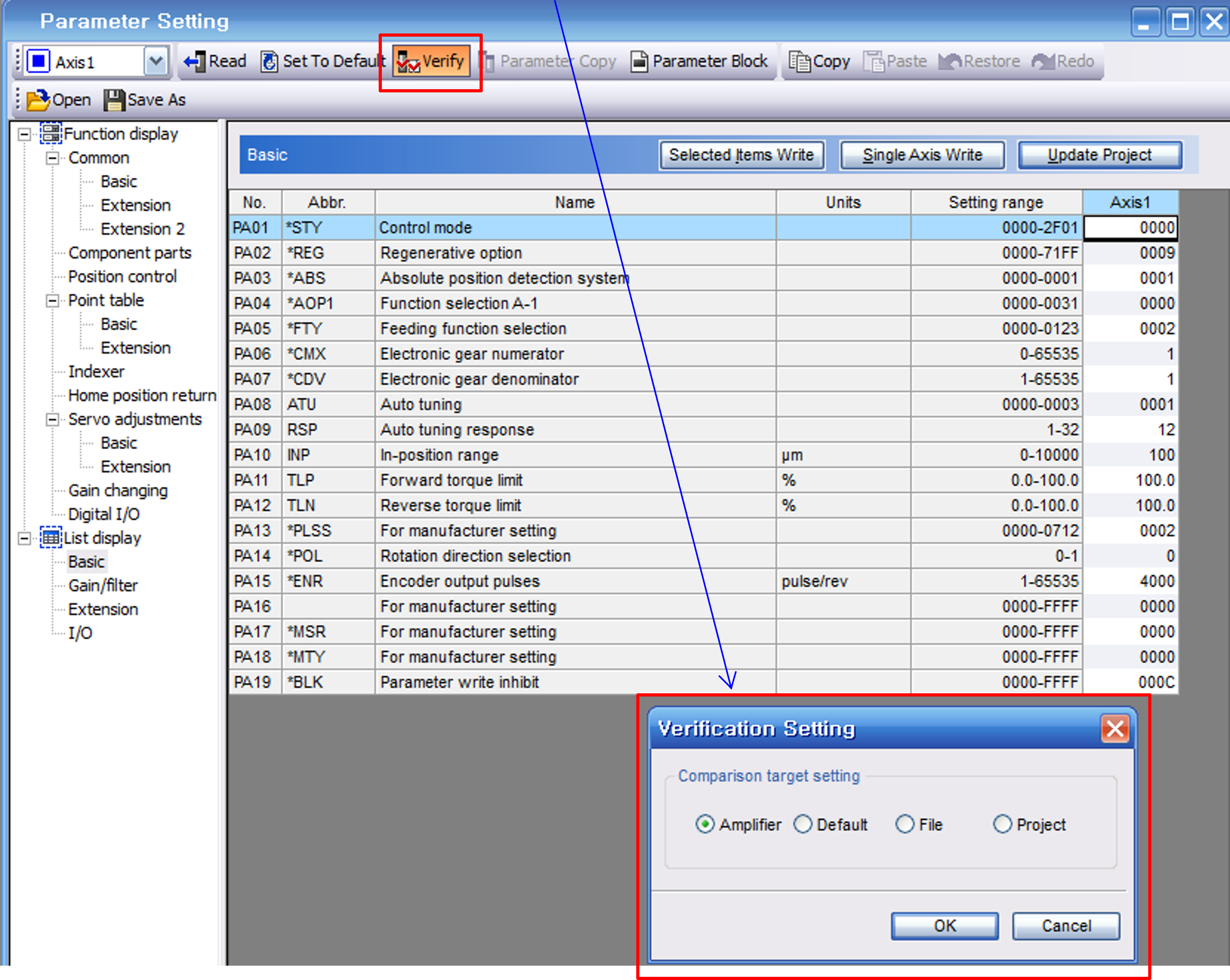
MR-Configurator2 화면 상단의 Verify (비교하기) 아이콘을 클릭하면 어떤 대상과 비교할지 묻는 창이 열립니다. 현장 상황에 맞게 4가지 옵션 중 하나를 선택할 수 있습니다.
| 비교 옵션 | 설명 및 활용 팁 |
|---|---|
| Amplifier (앰프) | 현재 노트북 화면에 띄워둔 파라미터와 실제 서보 앰프(기계) 안에 들어있는 파라미터를 전부 대조합니다. 장비에 쓰기(Write)를 진행하기 직전 가장 많이 사용하는 필수 기능입니다. |
| Default (기본값) | 서보 앰프 내부의 파라미터들 중에서, 공장 출고 초기값(Default)에서 변형된 항목들만 쏙쏙 뽑아 보여줍니다. 다른 사람이 기계를 어떻게 세팅했는지 분석할 때 매우 유용합니다. |
| Project (프로젝트) | 현재 노트북에 띄워둔 파라미터와 PC 폴더에 저장되어 있는 Project 데이터를 서로 비교합니다. |
| File (파일) | 이전에 백업해둔 특정 파라미터 파일(.Prm2)과 현재 화면을 비교합니다. |
비교 결과 값이 완전히 똑같다면 일치한다는 안내 메시지가 뜨고, 단 하나라도 수치가 다르다면 불일치하는 파라미터 항목과 양쪽의 설정값 차이를 붉은색 글씨로 친절하게 띄워줍니다.
초보자가 가장 많이 하는 실수: .MR2와 .Prm2의 차이
위의 비교 옵션 중 File(파일) 비교를 실행할 때, 초보 엔지니어들이 종종 "어? 내가 백업해둔 파일이 안 불러와져요!"라며 당황하는 경우가 많습니다.
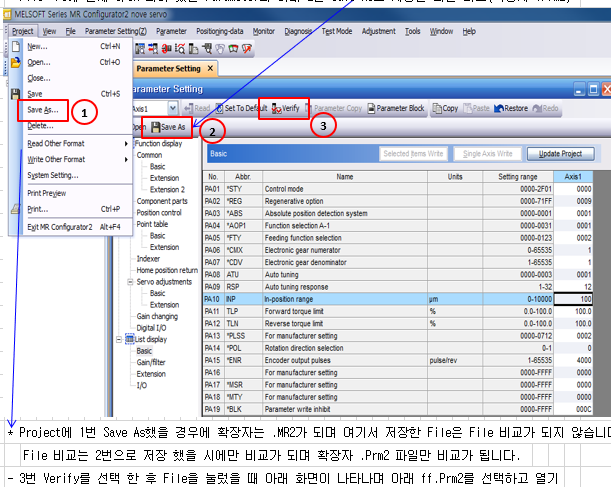
MR-Configurator2에서 저장(Save) 버튼을 누르면 기본적으로 전체 프로젝트 파일인 .MR2 확장자로 저장됩니다. 하지만 Verify 기능의 File 비교 탭에서는 이 .MR2 파일을 절대로 읽어 들이지 못합니다.
File 비교를 하려면, 최초에 파라미터를 저장할 때 일반 Save가 아니라 'Save As (다른 이름으로 저장)' 기능 중 파라미터 전용 파일인 확장자 '.Prm2' 포맷으로 따로 저장해둔 파일만 불러올 수 있습니다. 이 점을 꼭 기억해 두세요!
Write: 기계에 새 생명 불어넣기
Verify로 수치가 완벽하게 수정된 것을 확인했다면, 이제 장비에 데이터를 덮어씌울 시간입니다.
상단 메뉴에서 쓰기(Write) 버튼을 누르면 되는데, 이때 상황에 따라 두 가지 방식 중 하나를 선택하여 진행합니다.
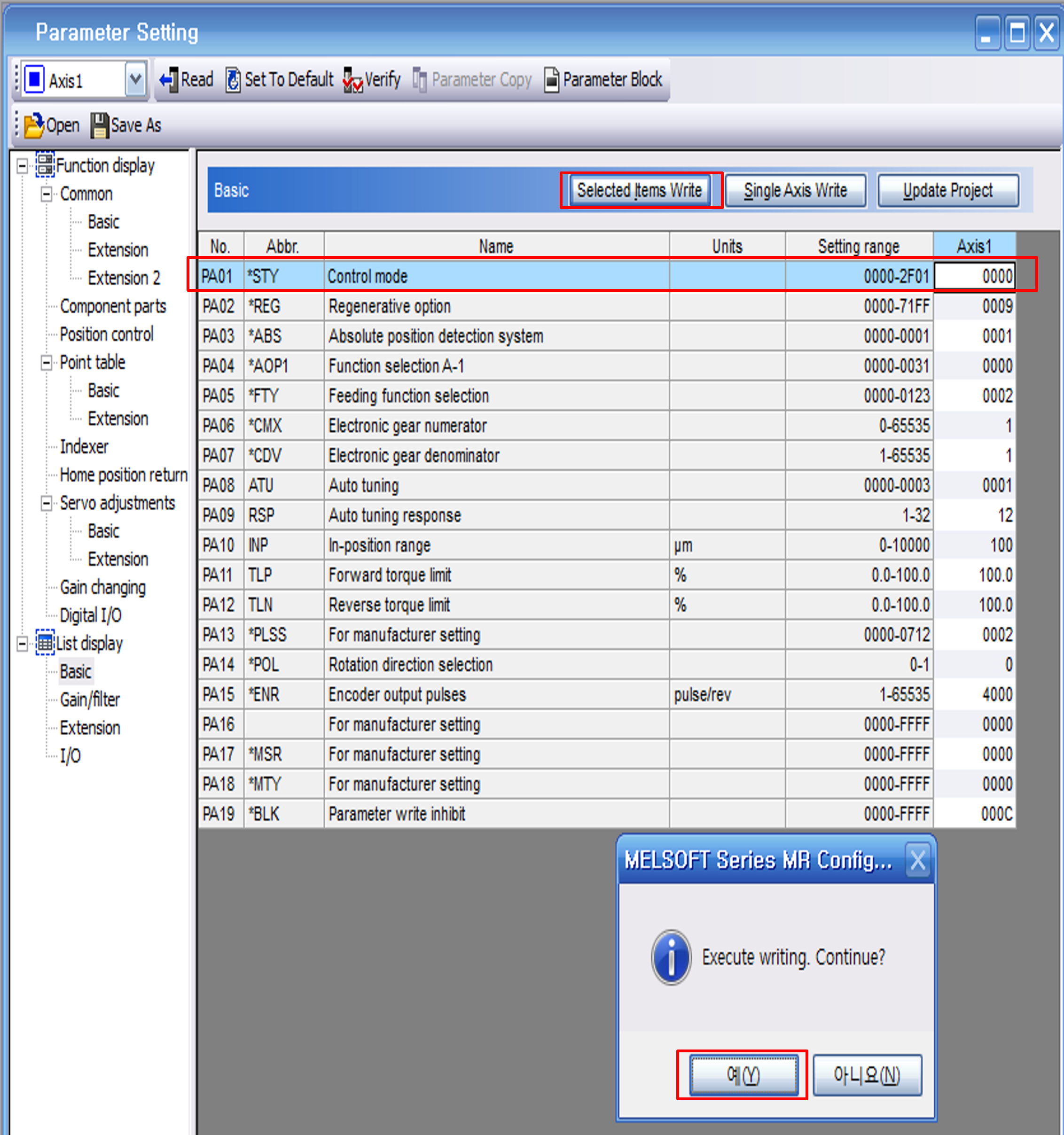
- Selected Item Write (선택 항목 쓰기): 리스트에서 마우스로 클릭해 둔 단 1개의 파라미터 항목만 콕 찝어서 서보 앰프에 덮어씁니다. (※ 여러 개 항목을 다중 선택하여 한 번에 쓰는 것은 불가능합니다.) 속도 조절 등 미세한 튜닝을 할 때 유용합니다.
- Single Axis Write (축 전체 쓰기): 현재 노트북 화면 리스트에 떠 있는 축(Axis) 데이터 전부를 한꺼번에 밀어 넣습니다. 기계를 처음 셋업하거나 원본 데이터를 통째로 복구할 때 사용합니다.
[이미지 가이드 3 (엑셀 캡처): '작업표준서_(Servo)_이익문수정150125.xls' 파일 [Setup 기준서] 시트의 924~965행 부근에 있는 'Selected Item Write 및 Single Axis Write' 캡처 이미지 삽입]
현장 실무 팁 (Tip) - 마무리 리셋!
1탄부터 4탄까지 거듭 강조하는 가장 중요한 핵심입니다! 소프트웨어에서 Write 완료 팝업창을 확인하셨다면, 노트북을 분리하고 반드시 서보 앰프의 전원을 완전히 껐다가 다시 켜주세요(Power OFF -> ON).
전원이 재투입되는 순간 컨트롤러가 새롭게 주입된 파라미터 데이터를 비로소 자신의 뇌로 갱신하게 됩니다.
드디어 4편에 걸친 '초보자를 위한 미쓰비시 서보 파라미터 완벽 이해' 대장정이 끝났습니다.
처음엔 외계어 같던 PA01(제어모드), PC02(원점복귀) 같은 알파벳 조합들이 이제는 기계의 특성을 결정짓는 친숙한 언어로 다가오시기를 바랍니다.
오늘 다룬 통신 연결, 백업, 검증(Verify), 그리고 조심스러운 쓰기(Write)와 전원 리셋까지의 일련의 과정은 서보뿐만 아니라 자동화 설비 전체를 관통하는 보전 엔지니어의 핵심 기본기입니다. 앞으로도 현장에서 주눅 들지 않고 기계와 멋지게 소통해 나가시기를 진심으로 응원합니다.
본 포스팅은 미쓰비시 서보 앰프 전용 소프트웨어 MR-Configurator2의 실제 현장 작업 표준서를 바탕으로, 데이터 무결성을 위한 Verify(비교) 조작법과 에러 없는 Write(쓰기) 절차를 초보자의 눈높이에서 쉽게 재구성했습니다.
'각종 메뉴얼' 카테고리의 다른 글
| 초보자를 위한 미쓰비시 서보 파라미터 완벽 이해 (3탄: MR-Configurator2 실전) (0) | 2026.10.03 |
|---|---|
| 초보자를 위한 미쓰비시 서보 파라미터 완벽 이해 (2탄: PC그룹 원점 복귀) (0) | 2026.10.03 |
| 초보자를 위한 미쓰비시 서보 파라미터 완벽 이해 (1탄: PA그룹 기본 설정) (0) | 2026.10.03 |
| 미쓰비시 PLC 프로그램 업데이트 완벽 가이드 (GX Developer) (0) | 2026.10.02 |
| 미쓰비시 PLC 파라미터 세팅 가이드 (2탄: 이더넷 및 CC-Link 통신) (0) | 2026.10.01 |