안녕하세요. 자동화 설비 제어 기술과 현장 실무 노하우를 상세히 기록하는 블로그입니다.
자동화 라인을 가동하다 보면 로직(Ladder) 수정, 레시피 추가, 버그 수정 등을 위해 PLC 프로그램을 업데이트해야 하는 순간이 반드시 찾아옵니다.
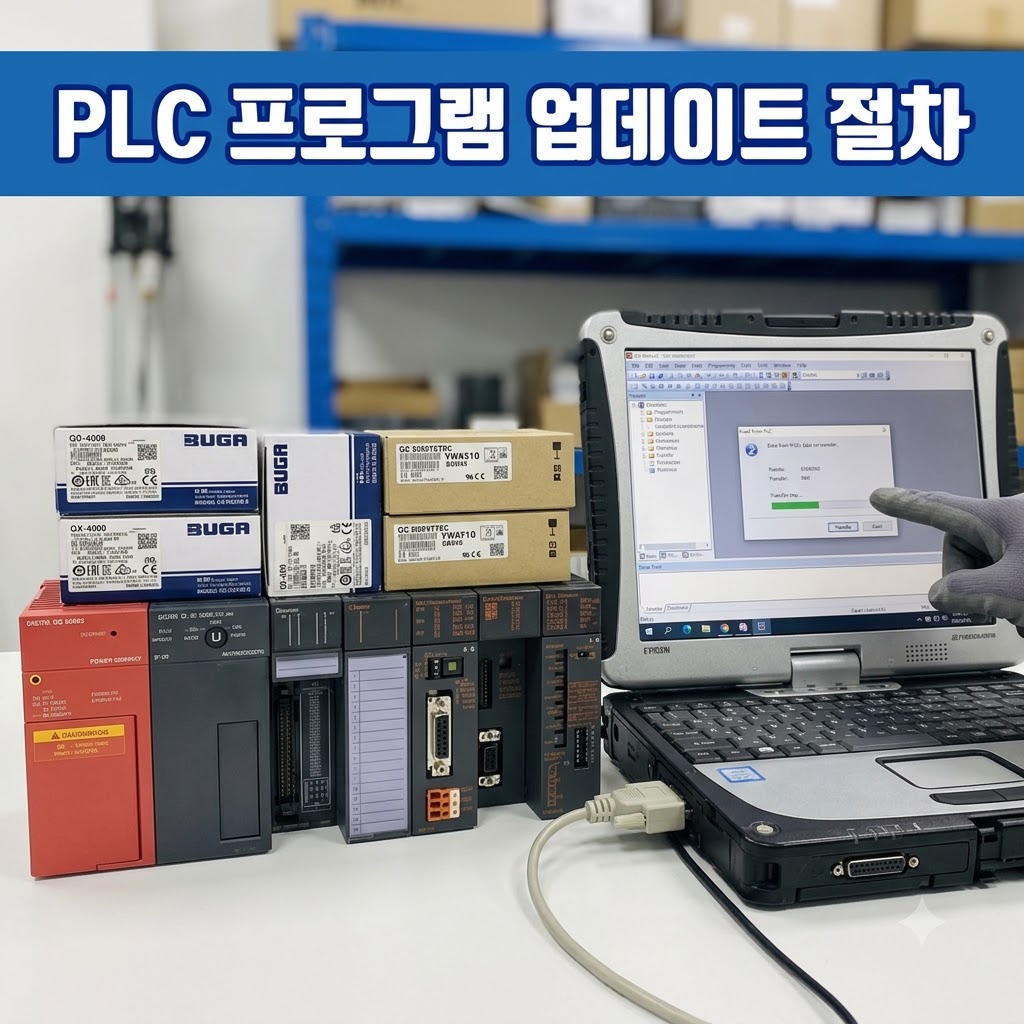
PLC 프로그램 조작은 설비의 구동 메커니즘을 직접 건드리는 작업이므로, 사소한 실수 하나가 장비 전체의 셧다운이나 심각한 물류 충돌을 초래할 수 있습니다.
따라서 원본 백업부터 통신 연결, 쓰기, 그리고 최종 데이터 검증에 이르기까지 철저하게 정해진 순서와 규정을 따라야만 안전한 보전 작업이 가능합니다.
오늘은 미쓰비시(Mitsubishi) 구형 장비의 표준 소프트웨어인 GX Developer 환경을 기준으로, 현장 엔지니어가 반드시 숙지해야 할 PLC Program Update 표준 절차를 상세히 정리해 드리겠습니다.
PLC 프로그램 업데이트 3줄 요약
1. 소프트웨어 버전을 확인하고, Transfer Setup을 통해 PC와 PLC 간 통신을 개통합니다.
2. Read from PLC를 통해 기존 현장 프로그램을 PC의 안전한 경로에 날짜별로 백업합니다.
3. Write to PLC로 업데이트를 진행하고, Verify 기능을 통해 원본과 일치하는지 최종 검증합니다.
1단계: 환경 설정 및 USB / 이더넷 통신 연결
업데이트를 시작하기 전 가장 먼저 작업용 노트북에 설치된 GX Developer의 버전을 확인해야 합니다. 상단 메뉴의 [Help] -> [Product Information]을 클릭하여 최신 버전(예: 8.103H 이상)인지 점검합니다. 하위 버전일 경우 최신 명령어나 파라미터를 정상적으로 인식하지 못할 수 있습니다.
[이미지 가이드 1 (엑셀 캡처): 작업표준서 47~55행 부근의 'GX Developer 버전 확인' 화면 캡처 삽입]
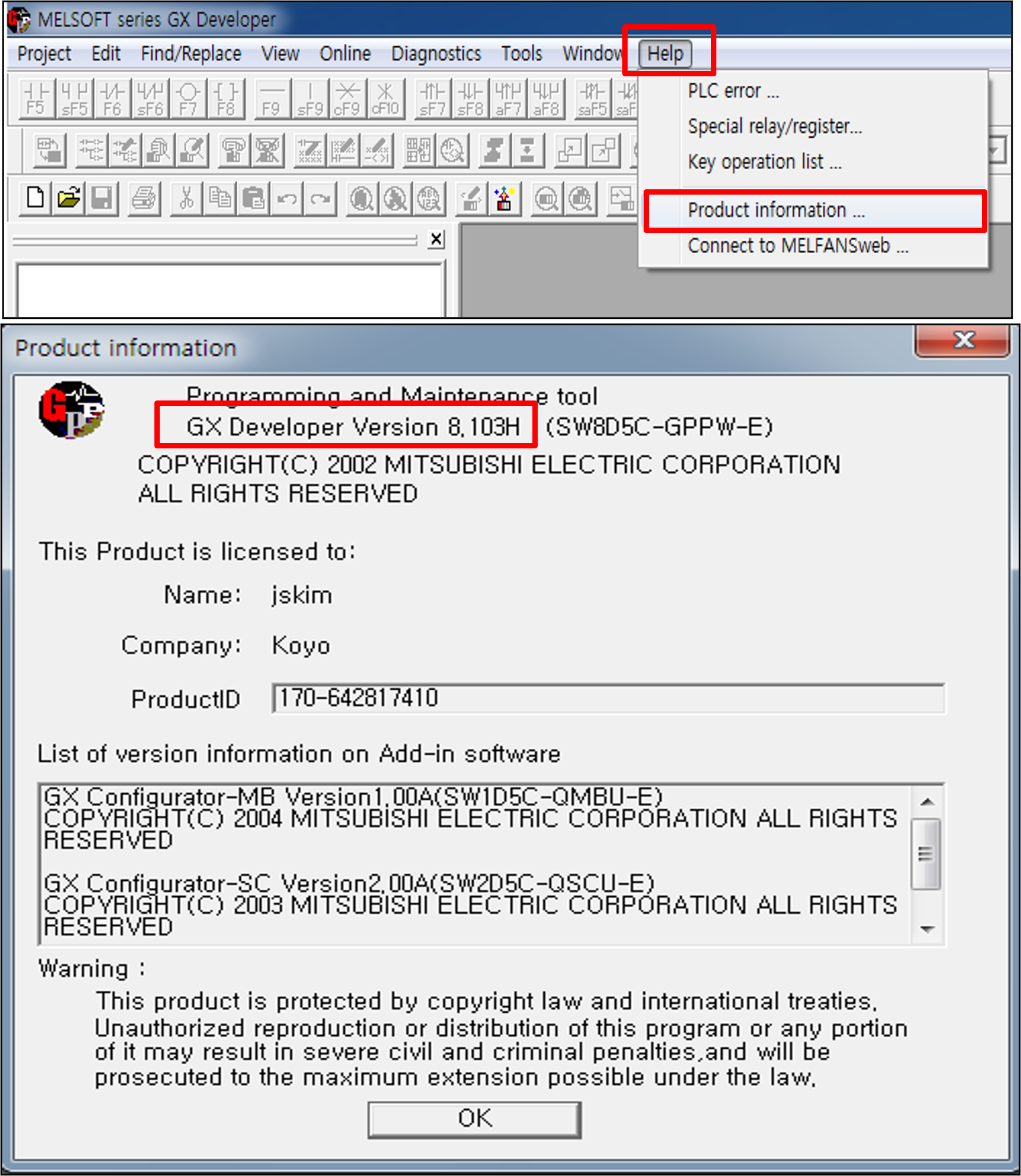
버전 확인 후 PC와 PLC를 연결합니다. USB 케이블을 직접 연결할 경우, 앞선 가이드에서 다루었던 C:\MELSEC\Easysocket\USBDrivers 경로를 통해 장치 드라이버를 완벽히 세팅해야 합니다.
드라이버가 인식되면 소프트웨어에서 [Online] -> [Transfer Setup] 메뉴로 진입하여 물리적인 통신 경로를 열어줍니다. 연결 방식에 따라 세팅법이 다음과 같이 나뉩니다.
| 연결 방식 | Transfer Setup 상세 설정 |
|---|---|
| USB 케이블 직접 연결 | PC side I/F: Serial USB 선택 PLC side I/F: PLC module 선택 Other station: No specification 선택 (※ [PLC direct coupled setting] 버튼을 누르면 자동 할당됩니다.) |
| 이더넷(LAN) 연결 | PC side I/F: Ethernet board 선택 (Network No. 및 UDP 지정) PLC side I/F: Ethernet Module 선택 (해당 PLC의 IP 어드레스 기입) Other station: Other station (Single network) 선택 |
위와 같이 통신 세부 파라미터를 맞춘 뒤, 좌측 하단의 Connection test 버튼을 눌러 화면에 Successful 팝업이 뜨는지 확인합니다.
2단계: 현장 프로그램 원본 백업 (Read from PLC)
통신이 연결되었다고 해서 곧바로 새로운 프로그램을 밀어 넣는 것은 절대 금물입니다. 반드시 현재 장비 안에서 정상적으로 구동되고 있는 원본 데이터를 백업해야만, 에러 발생 시 언제든 복구할 수 있는 퇴로가 확보됩니다.
[이미지 가이드 2 (엑셀 캡처): 작업표준서 212~221행 부근의 'Read from PLC 및 Param+Prog 선택' 화면 캡처 삽입]
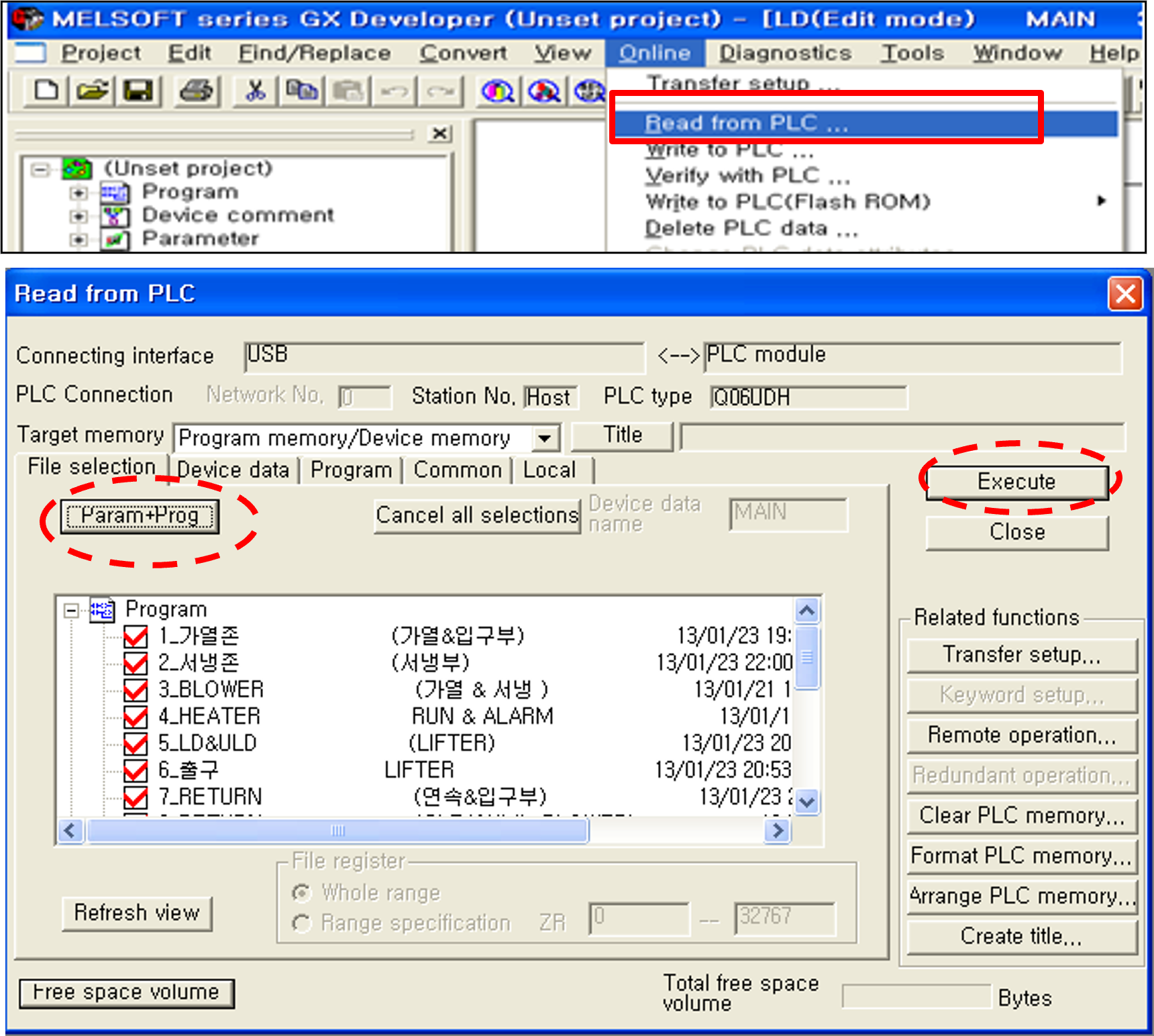
상단 메뉴에서 [Online] -> [Read from PLC]를 선택합니다. 팝업 창이 뜨면 Param+Prog 버튼을 눌러 로직(Program)과 파라미터(Parameter)를 전체 선택한 뒤 Execute를 눌러 데이터를 불러옵니다.
리딩이 완료되면 PC 내 지정된 안전 경로(예: D드라이브\Backup\PLC)에 당일 날짜와 장비명을 기입하여 원본 파일을 안전하게 보관합니다.
3단계: 프로그램 쓰기 및 주의사항 (Write to PLC)
원본 백업이 끝났다면, 새롭게 수정하거나 보완한 업데이트 파일을 열고 장비에 덮어씌우는 작업을 진행합니다.
메뉴에서 [Online] -> [Write to PLC]를 선택합니다. 쓰기 창이 열리면 업데이트 목적에 따라 데이터를 선택적으로 적용해야 합니다.
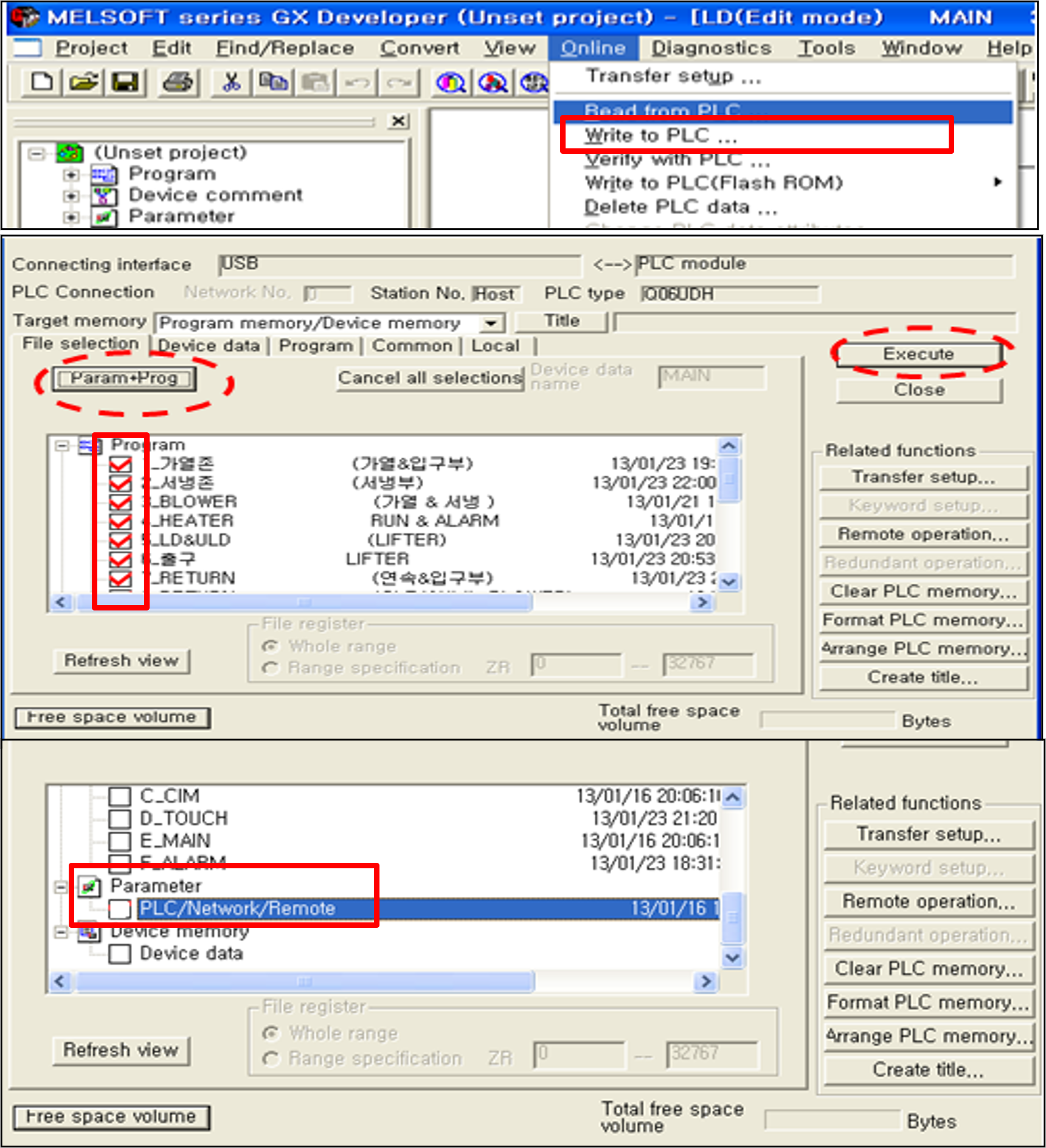
※ 쓰기(Write) 작업 시 핵심 실무 주의사항
단순히 로직(Ladder)만 수정했다면 Program 박스에만 체크하여 쓰기를 진행해야 합니다. 만약 Parameter 항목까지 덮어쓰게 되면, 데이터를 반영하기 위해 PLC 하드웨어를 강제로 리셋(Reset)해야 합니다.
PLC 리셋이 진행되는 순간 제어반의 출력이 모두 끊기면서 히터(Heater) 전원이 강제 OFF 되거나 서보 축이 주저앉는 등 설비 구동에 치명적인 영향을 줄 수 있습니다. 파라미터 변경 사항이 없다면 가급적 Parameter 체크는 해제하고 Write를 진행하시기 바랍니다.
4단계: 최종 정합성 검증 (Verify with PLC)
프로그램을 장비에 집어넣었다고 해서 작업이 끝난 것이 아닙니다. PC에 있는 갱신된 파일과 실제 PLC 메모리 내부에 자리 잡은 파일이 완벽하게 똑같은지 교차 검증을 수행해야 합니다.
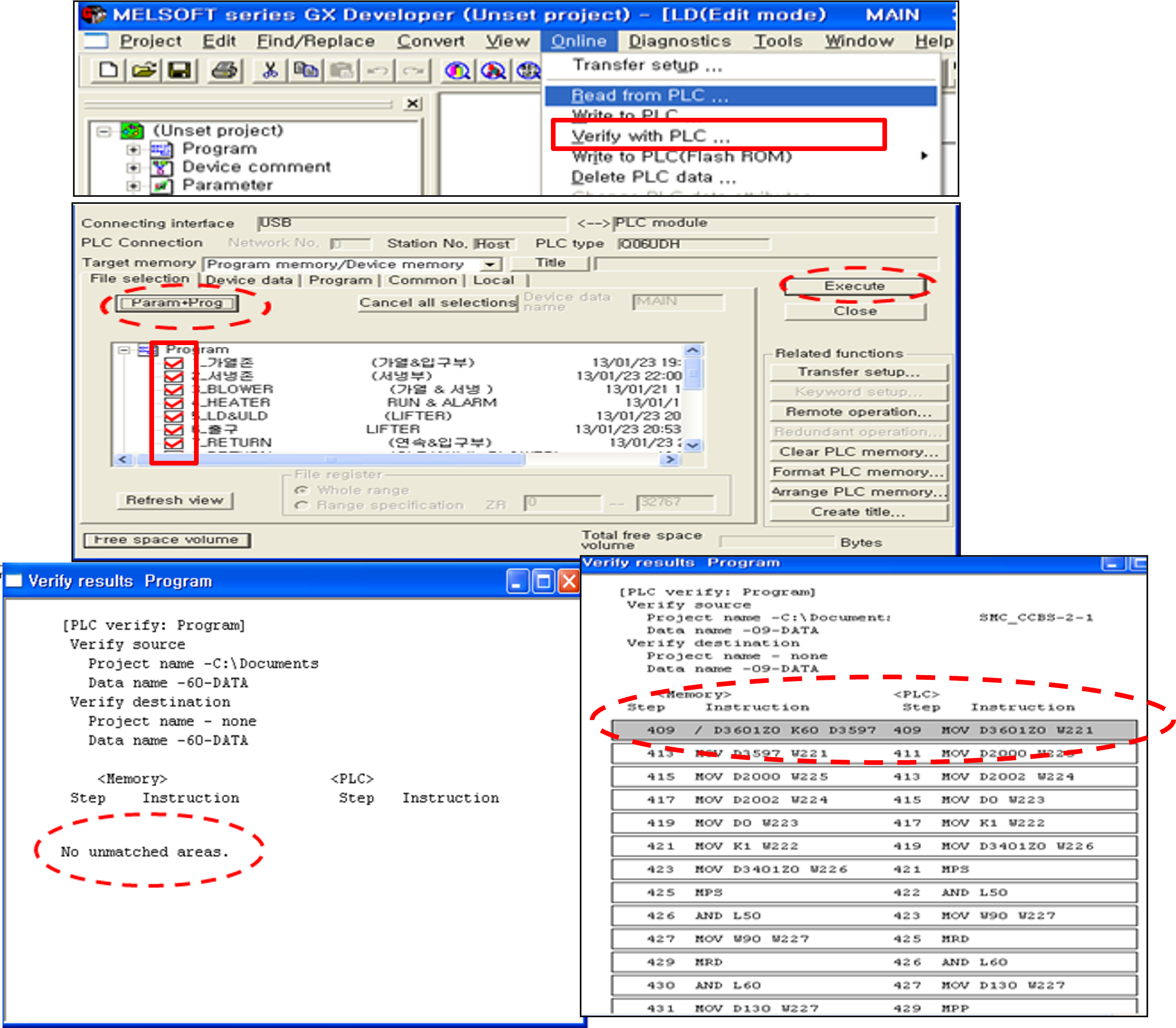
상단 메뉴에서 [Online] -> [Verify with PLC] 항목을 클릭합니다. Param+Prog를 누르고 Execute를 실행하여 전체 데이터를 비교 스캔합니다.
검증이 완료된 후 화면 하단이나 팝업창에 No unmatched areas (불일치하는 영역 없음)라는 메시지가 출력되어야만 비로소 완벽하게 업데이트가 적용된 것입니다. 만약 불일치 메시지가 뜬다면 통신 노이즈나 에러로 인해 데이터가 깨진 것이므로 쓰기(Write)를 재시도해야 합니다.
정확한 통신 설정, 철저한 원본 백업, 그리고 검증(Verify)을 통한 마무리는 보전 엔지니어의 가장 중요한 덕목입니다.
오늘 다룬 PLC 프로그램 업데이트 작업 표준을 현장 수첩이나 매뉴얼로 삼아, 언제 어떤 설비 앞에서든 당황하지 않고 완벽하게 로직 수정 작업을 수행하시기를 바랍니다.
항상 공장 라인의 심장부를 책임지며 보이지 않는 곳에서 땀 흘리는 기술자분들을 진심으로 응원합니다.
본 포스팅은 미쓰비시 PLC 하드웨어 셋업 및 프로그램 관리에 관한 실제 현장 작업 표준서를 바탕으로, GX Developer 환경에서의 Transfer Setup, Read/Write 절차 및 Verify 검증 노하우를 체계적으로 정리했습니다.
'각종 메뉴얼' 카테고리의 다른 글
| 미쓰비시 PLC 파라미터 세팅 가이드 (2탄: 이더넷 및 CC-Link 통신) (0) | 2026.10.01 |
|---|---|
| 미쓰비시 PLC 파라미터 세팅 및 PC 통신 연결 가이드 (1탄) (0) | 2026.10.01 |
| 미쓰비시 PLC CC-Link 진단 및 루프 테스트 완벽 가이드 (3탄: GX Developer) (0) | 2026.09.30 |
| 미쓰비시 PLC CC-Link 진단(Diagnostics) 및 루프 테스트 완벽 가이드 (2탄: GX Works2) (0) | 2026.09.30 |
| 미쓰비시 PLC CC-Link 파라미터 설정 및 국번 할당 완벽 가이드 (1탄) (0) | 2026.09.30 |