안녕하세요. 자동화 설비 제어 기술과 현장 실무 노하우를 상세히 기록하는 블로그입니다.
지난 3탄에서는 RKC 모듈형 온도 컨트롤러(Z 시리즈)를 제어하기 위한 PROTEM 소프트웨어 설치와 기초적인 통신 연결 방법까지 알아보았습니다.

통신이 연결되었다고 해서 바로 온도를 바꿀 수 있는 것은 아닙니다. 기계의 안전을 위해 관리자 권한을 획득해야 하며, 하드웨어 스위치와 소프트웨어 알람(Event)까지 꼼꼼하게 맞춰주어야 비로소 완벽한 온도 제어가 가능해집니다.
오늘은 RKC 온도 컨트롤러 시리즈의 대미를 장식할 마지막 4탄으로, 하드웨어 딥스위치 조작부터 PROTEM 엔지니어 권한 획득, 그리고 실무에서 가장 유용한 Report Tool(CSV 백업) 기능까지 심도 있게 다루어 보겠습니다.
모듈형 컨트롤러 심화 셋업 3줄 요약
1. 하드웨어 설정: Z-COM 측면의 딥스위치(Dip Switch)를 확인하여 통신 기본값을 세팅합니다.
2. 소프트웨어 권한: 파라미터 수정을 위해 반드시 Engineer Level로 권한을 상향시킵니다.
3. 데이터 보존: Report Tool 메뉴를 활용하여 현재 세팅값을 엑셀(CSV) 파일로 안전하게 백업합니다.
1. Z-COM 통신 모듈 하드웨어 셋업 (스위치 조작)
PROTEM에서 세부 설정을 하기 전, 통신을 대행하는 Z-COM 유닛의 하드웨어 스위치들이 도면에 맞게 제대로 설정되어 있는지 확인해야 합니다.
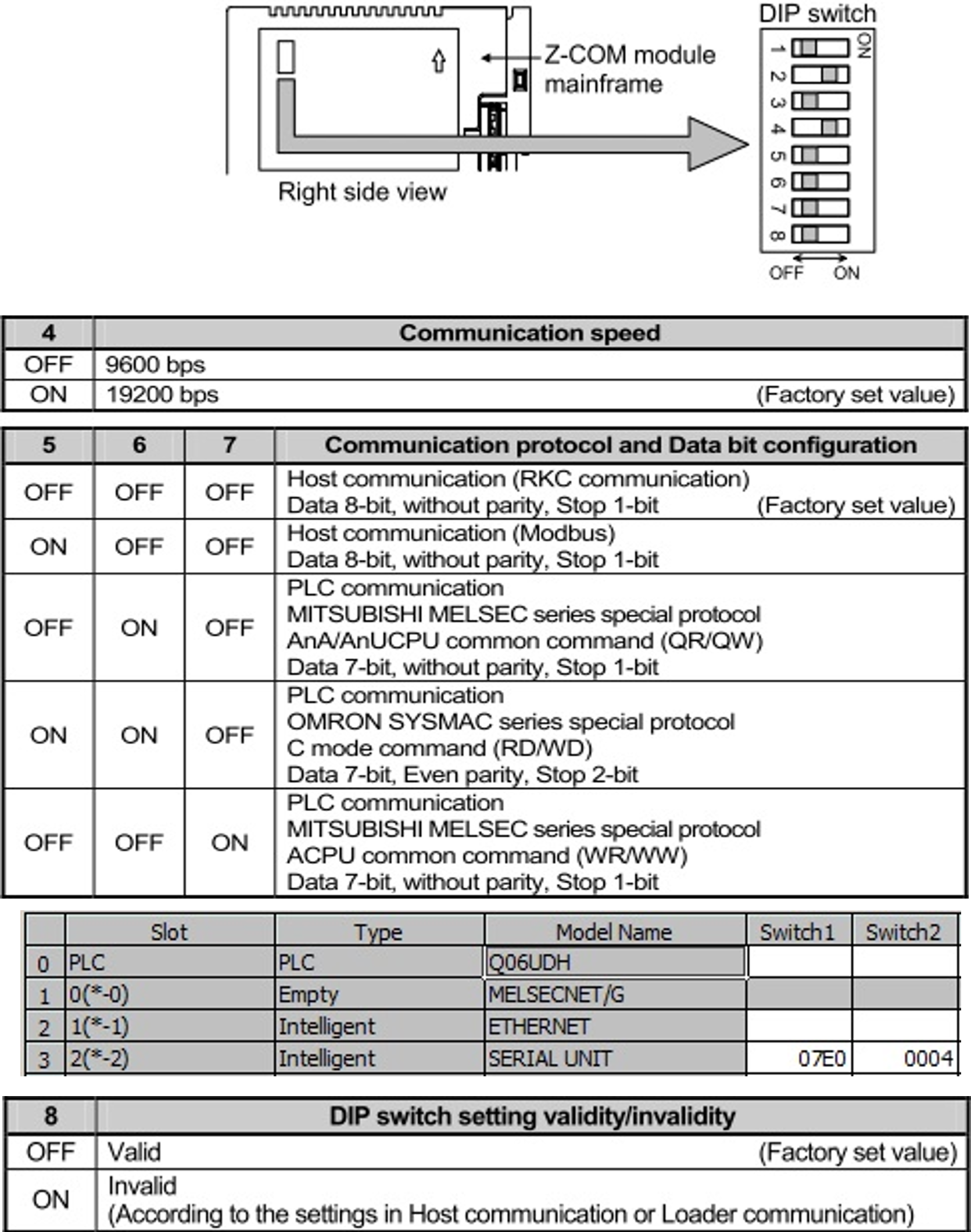
Z-COM 유닛 정면 우측(Z-TIO 모듈과 맞닿는 면)을 보면 작은 딥스위치(Dip Switch)들이 자리 잡고 있습니다. 1~3번은 PC와의 통신 설정용이고, 8번은 스위치 사용 유무를 결정하는 항목입니다.
일반적인 오븐 설비에서 PLC(RS-422 시리얼)와 통신을 주고받을 때는, 이 딥스위치들을 별도로 건드리지 않고 공장 출하 상태의 기본값 그대로 두시면 정상적인 통신이 가능합니다.
2. PROTEM 접속 및 권한 해제 (Engineer Level)
3탄에서 배운 대로 PROTEM을 실행하고 통신을 Online으로 연결했습니다. 화면에 데이터가 뜨기 시작하지만, 이 상태에서는 숫자를 클릭해도 어떠한 값도 수정되지 않습니다. 바로 '권한' 문제 때문입니다.
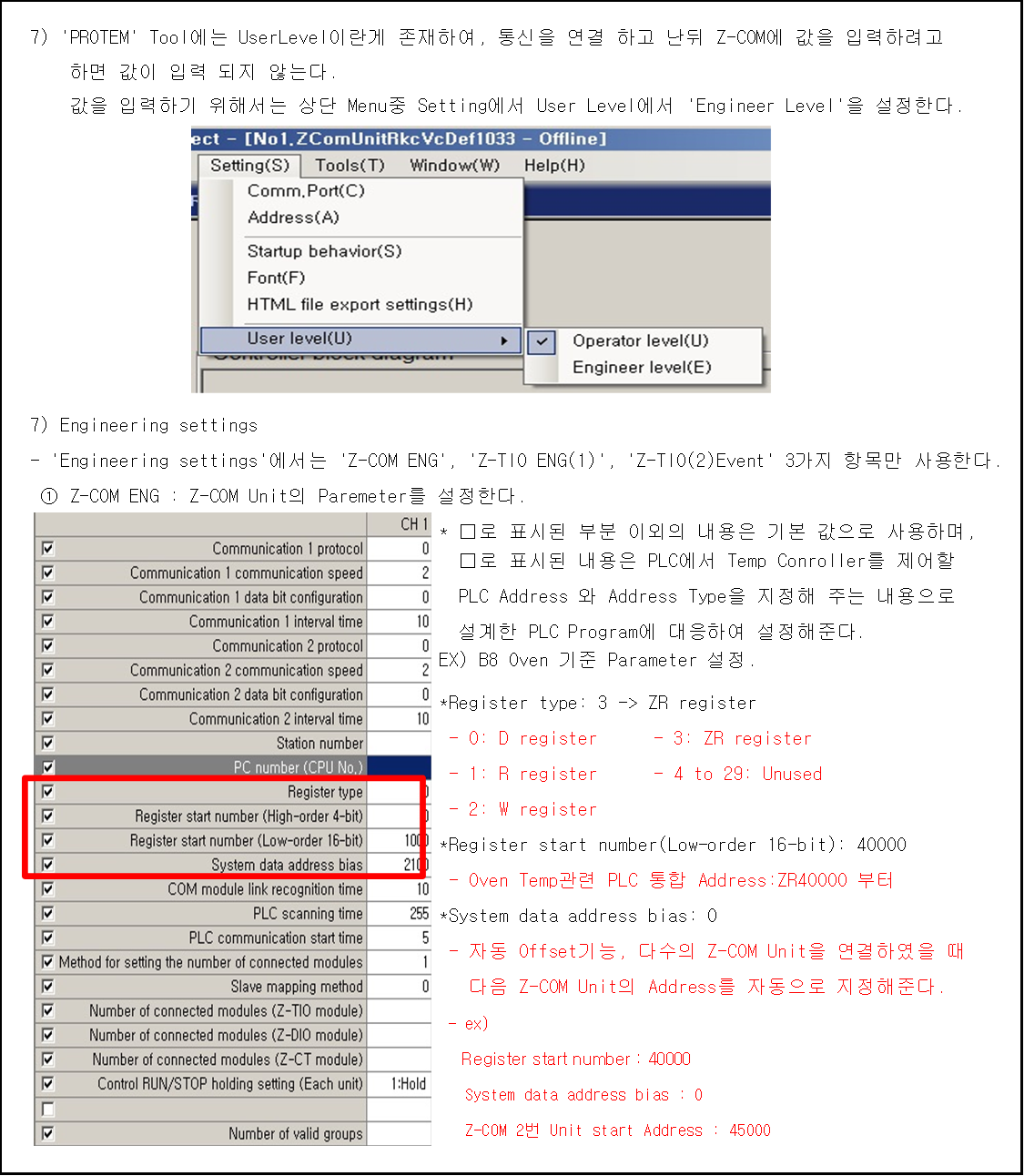
PROTEM 소프트웨어에는 기계의 오조작을 막기 위한 User Level(사용자 권한) 시스템이 있습니다. 파라미터 값을 직접 수정하려면 상단 메뉴에서 [Setting] -> [User Level]로 진입하여 권한을 'Engineer Level'로 상향시켜야 합니다. 이 과정을 거쳐야만 키보드로 수치를 입력하고 기계에 덮어쓸 수 있습니다.
3. Engineering settings (센서 및 이벤트 설정)
엔지니어 권한을 얻었다면 메인 메뉴의 Engineering settings 탭으로 이동합니다. 여기서 기계의 동작 성격을 결정짓는 핵심 세팅을 진행합니다.
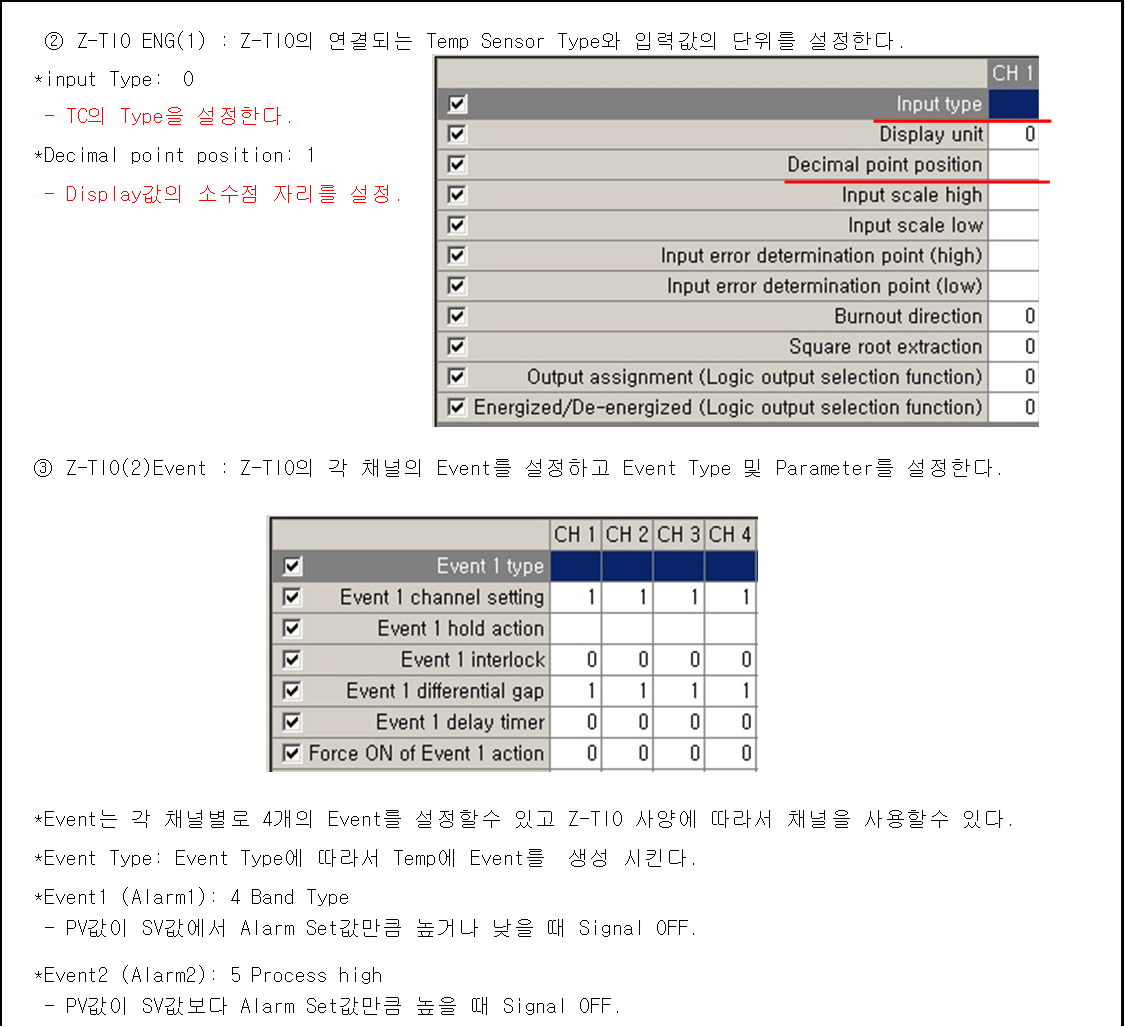
| 설정 항목 | 실무 적용 및 의미 |
|---|---|
| Z-TIO ENG(1) | 온도를 읽는 센서의 종류를 정합니다. - Input Type(0): TC(열전대) 센서 지정 - Decimal point position(1): 소수점 표시 자리수 설정 |
| Z-TIO(2) Event | 설비의 안전장치인 알람(Event)을 설정합니다. - Event 1 (Alarm 1): 4 Band Type (목표 온도에서 일정 수치 이탈 시 알람 발생) - Event 2 (Alarm 2): 5 Process high (설정된 특정 온도 초과 시 강제 알람 발생) |
이후 Operation 메뉴 탭으로 이동하여 Operation Mode를 3(Control)으로 맞추고, 각 채널별 Run/Stop 항목을 Run으로 변경해주면 온도 제어가 활성화됩니다.
4. 데이터 백업: Report Tool을 이용한 CSV 저장
모든 설정을 마쳤다면, 현재 기계에 세팅된 데이터를 문서화하여 보관해야 합니다. PROTEM은 파라미터를 단순히 프로젝트 파일로 저장하는 것을 넘어, 엑셀에서 바로 열어볼 수 있는 .csv 파일로 변환해 주는 아주 유용한 리포트 기능을 제공합니다.
[이미지 가이드 4 (엑셀 캡처): 작업표준서 732~767행 부근의 'Report Tool 사용방법 및 Output tap' 캡처 이미지 삽입]
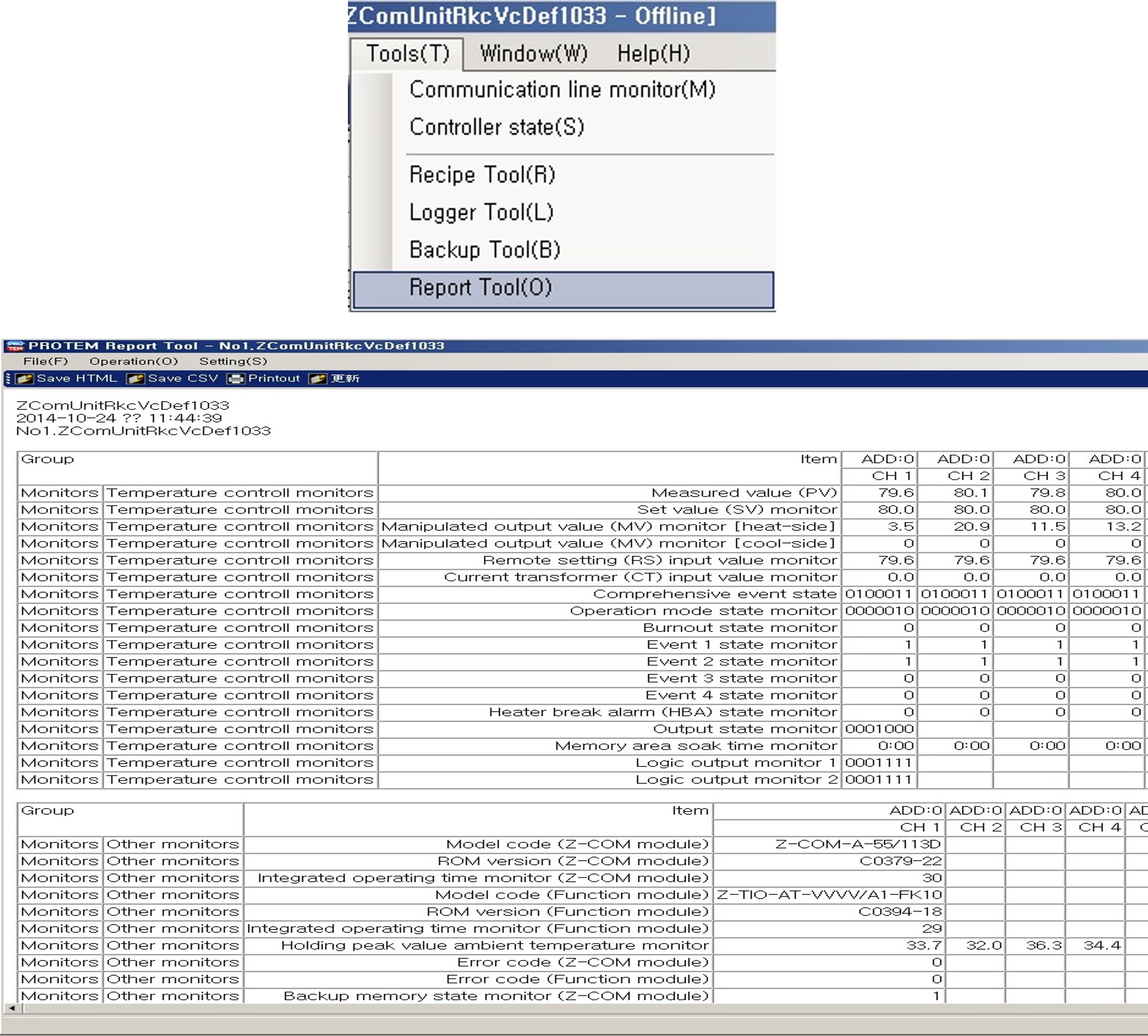
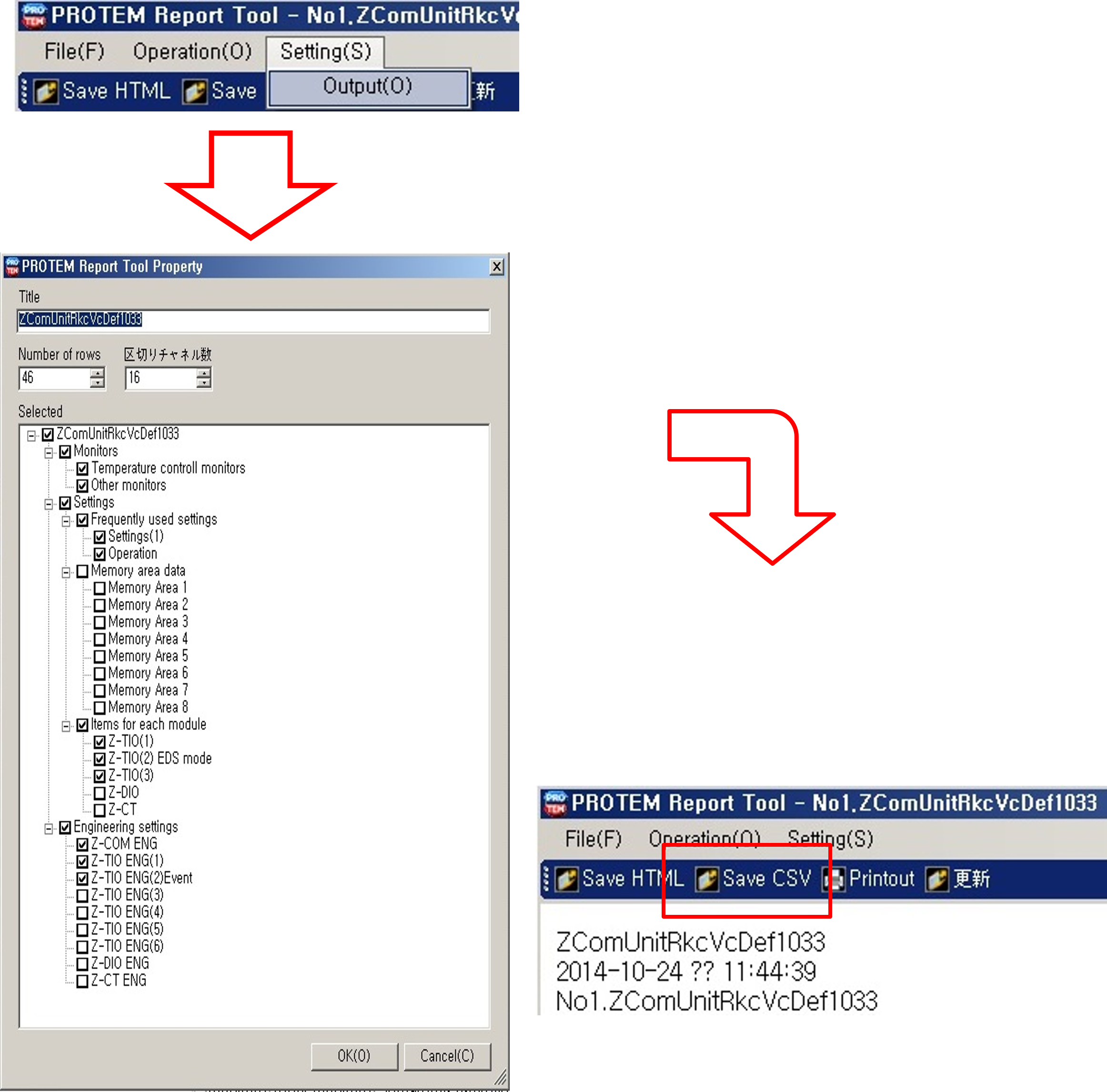
온라인 통신 중 상단 메뉴에서 [Tools] -> [Report Tool]을 선택합니다. 모든 데이터를 무작정 백업하면 내용이 방대하여 보기 힘드므로, Report Tool 상단의 [Settings] -> [Output tab] 메뉴로 들어가 백업하고 싶은 특정 파라미터 그룹만 체크합니다.
이후 저장을 누르면 깔끔하게 표 형태로 정리된 CSV 파일이 생성(Export)됩니다. 이 파일은 훗날 장비 파라미터가 날아가 복구해야 하거나, 고객사 제출용 세팅 보고서를 작성할 때 든든한 보험이 됩니다.
현장 실무 팁 (Tip)
PROTEM의 'Setting' 탭에서는 목표 온도(Set Temp)를 입력하거나 모니터링할 수 있지만, 현장에서는 굳이 이 소프트웨어에서 온도를 건드릴 필요가 없습니다. 온도 입력은 상위 PLC 프로그램(HMI 터치 화면)에서 통신을 타고 내려오도록 셋업되어 있기 때문에, 엔지니어는 PROTEM을 철저히 '통신, 알람 구축 및 데이터 백업용'으로만 활용하는 것이 유지보수에 유리합니다.
단독형 CB100 직관적 제어부터 시작하여, 통신 대장인 COM-E 세팅, 그리고 모듈형 Z-TIO 소프트웨어의 권한 조작과 Report 백업까지.
이로써 초보자를 위한 RKC 온도 컨트롤러 세팅 가이드 4부작 대장정을 완벽하게 섭렵하셨습니다. 이제 반도체 오븐이든 대형 열처리로든 어떤 설비 앞에서도 당당하게 노트북을 열고 온도를 지배하실 수 있을 것입니다.
언제나 보이지 않는 곳에서 뜨거운 열기와 싸우며 설비의 품질을 1도 단위로 지켜내는 수많은 현장 보전 엔지니어분들을 진심으로 응원합니다.
본 포스팅은 반도체 오븐 및 자동화 설비에 널리 채택되는 RKC 모듈형 컨트롤러(Z-TIO, COM-Z)의 현장 작업 표준서를 바탕으로, 통신 딥스위치 셋업, PROTEM의 Engineer Level 해제, Event(알람) 세팅 및 Report Tool을 활용한 CSV 백업 노하우를 초보자 눈높이에서 완벽하게 재구성했습니다.
#RKC #온도컨트롤러 #ZTIO #COMZ #PROTEM #파라미터백업 #EngineerLevel #자동화설비보전 #설비셋업 #초보엔지니어
'각종 메뉴얼' 카테고리의 다른 글
| 초보자를 위한 RKC 온도 컨트롤러 세팅 가이드 (3탄: COM-Z & PROTEM) (0) | 2026.10.04 |
|---|---|
| 초보자를 위한 RKC 온도 컨트롤러 세팅 가이드 (2탄: COM-E 통신 연동) (0) | 2026.10.04 |
| 초보자를 위한 미쓰비시 서보 파라미터 완벽 이해 (4탄: 검증 및 쓰기) (0) | 2026.10.03 |
| 초보자를 위한 미쓰비시 서보 파라미터 완벽 이해 (3탄: MR-Configurator2 실전) (0) | 2026.10.03 |
| 초보자를 위한 미쓰비시 서보 파라미터 완벽 이해 (2탄: PC그룹 원점 복귀) (0) | 2026.10.03 |